Un nouveau projet de publication passe par la copie (clonage) du projet de référence sur un espace Gitlab personnel puis par une synchronisation de ce dernier sur votre poste personnel pour pouvoir effectuer votre travail édittorial et gérer vos données localement afin une mise à jour automatique de la publication.
Copie du gabarit (clone du projet Gitlab) dans un espace GitLab personnel
Pour créer un nouveau projet vous devez tout d'abord vous connecter à votre espace GitLab d'Huma-num. Si vous n'avez pas encore un compte voir la documentation : https://documentation.huma-num.fr/gitlab/.
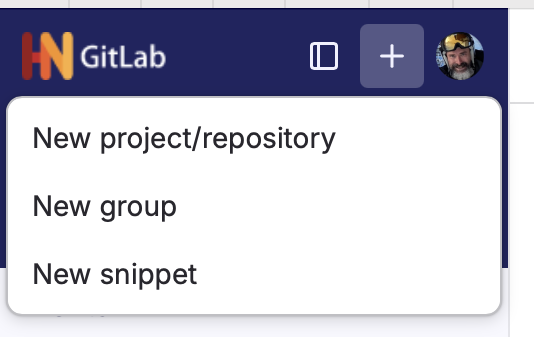
📌 Dans votre espace, sélectionnez le +, new project / repository
📌 Puis importer un projet :
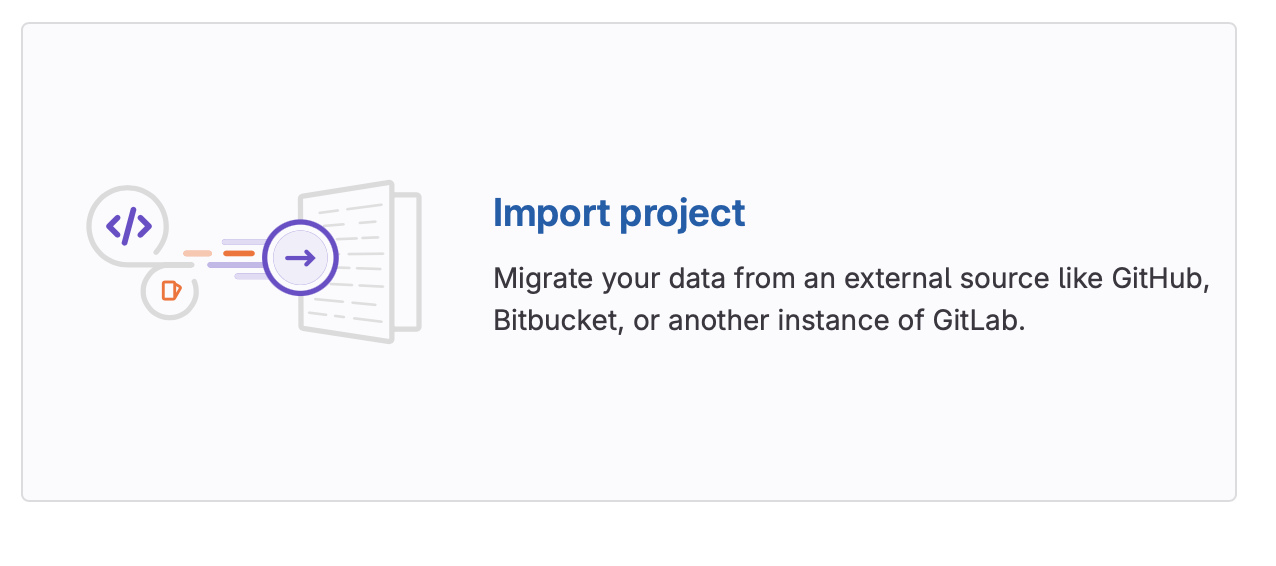
📌 Vous sélectionnez alors import project by url
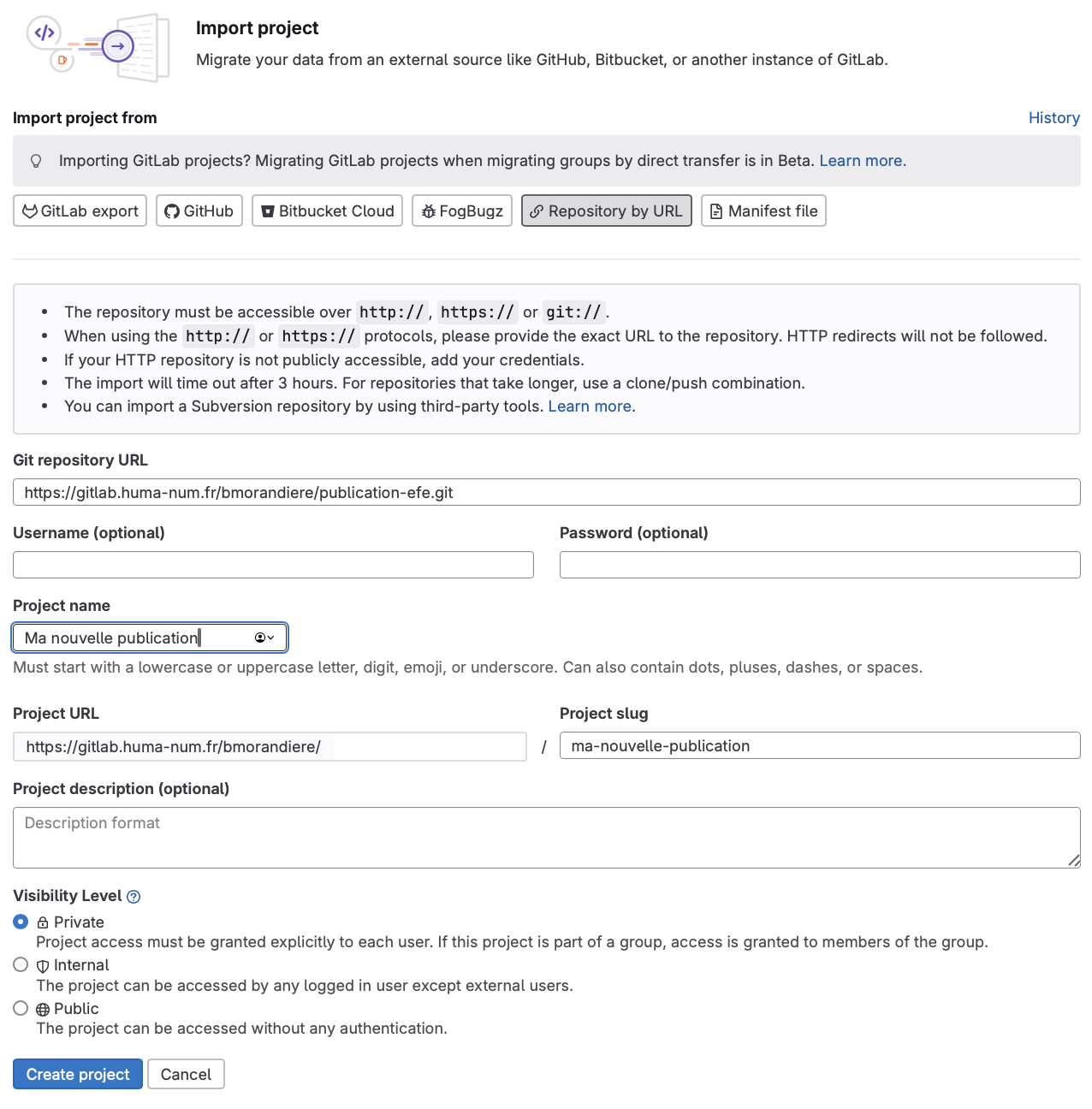
📌 Cliquez sur Repository by URL
Nous allons dupliquer le "template" générique qui est accessible derrière le lien suivant https://gitlab.huma-num.fr/bmorandiere/publication-efe.git, il vous suffit de le renseigner dans le champs Git repository URL, puis de nommer votre nouvelle publication dans le champs project name, le nom du projet gitlab est proposé automatiquement (vous pouvez cependant le modifier). Laisser le statut privé dans un premier temps.
📌 Cliquer sur Create project.
L'import du projet se lance :
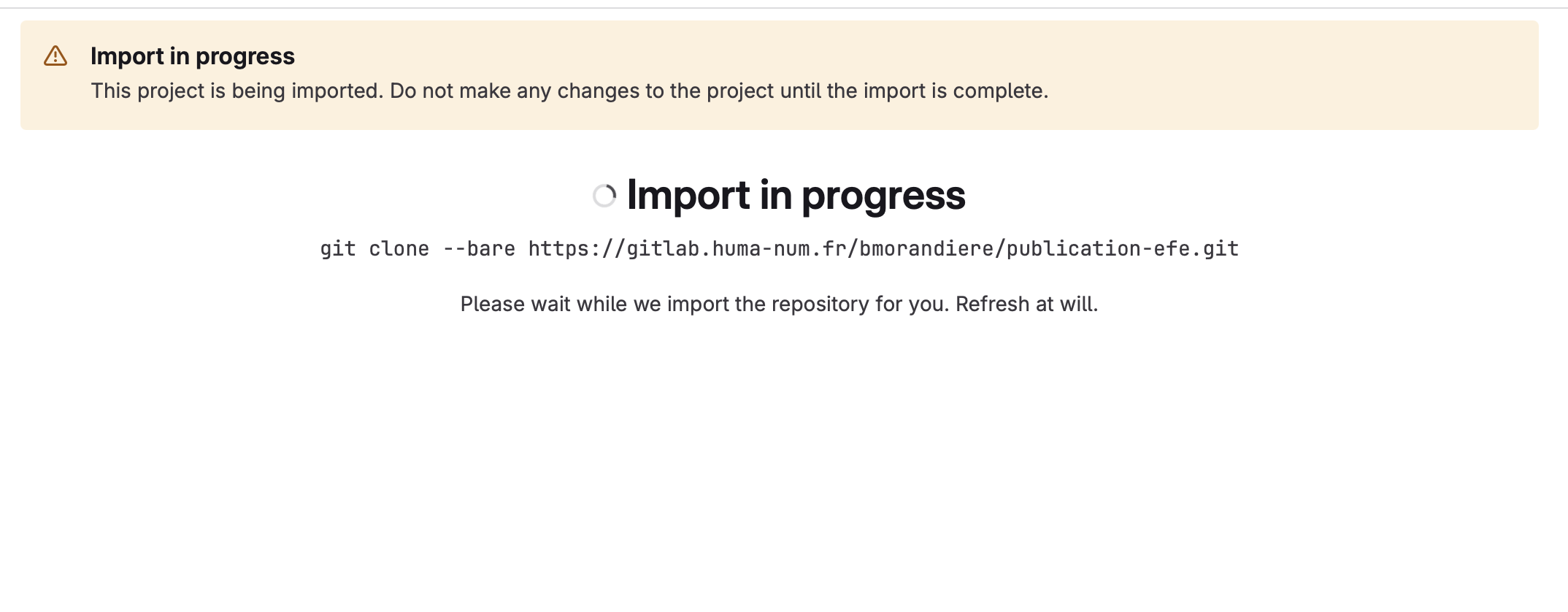
une fois l'import terminé

votre environnement est à prêt à être utilisé.
Activation de la génération automatique des pages html
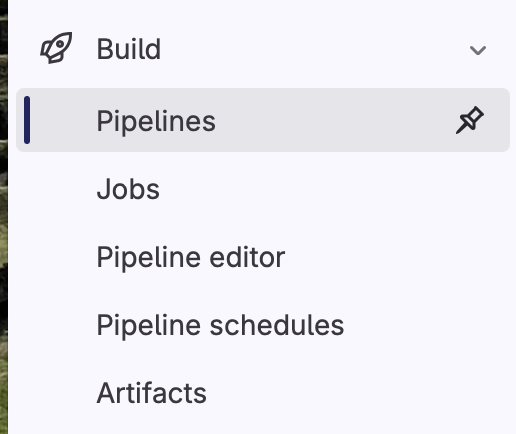
📌 Dans le menu de gauche, cliquez sur Build puis Pipelines
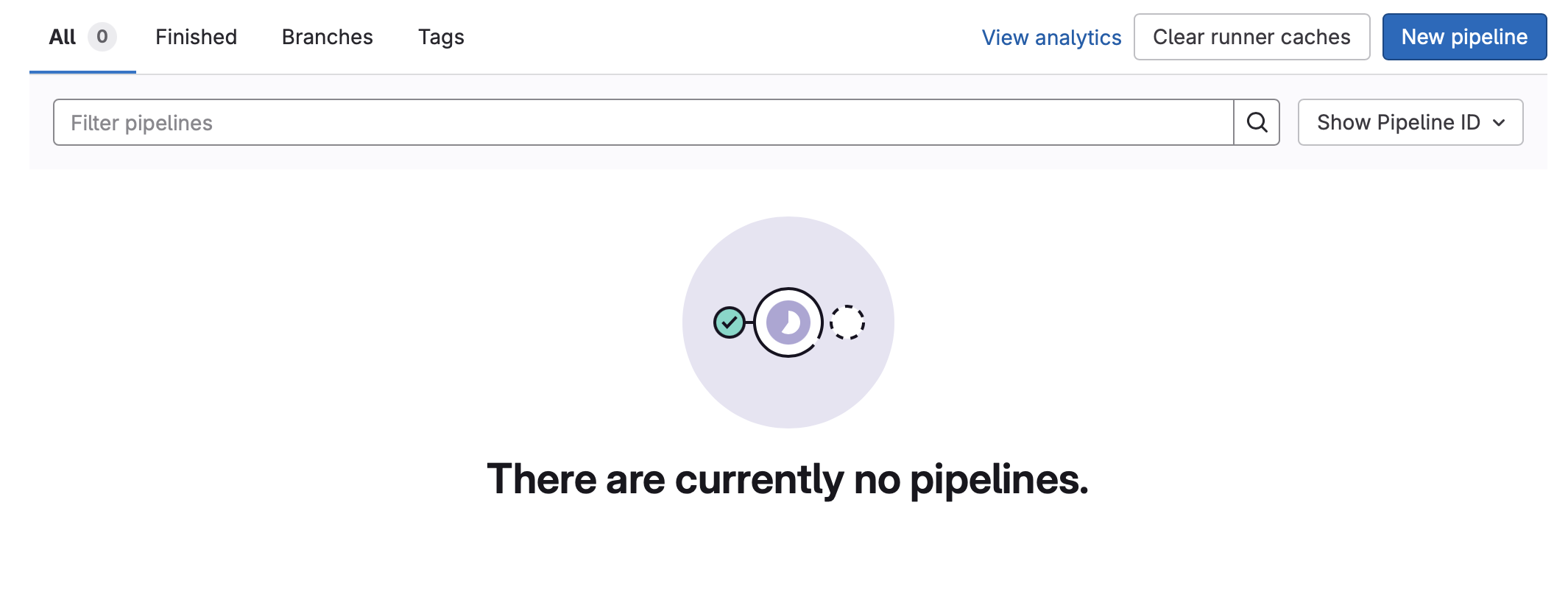
📌 puis sur l'écran qui apparait, cliquez sur new pipeline
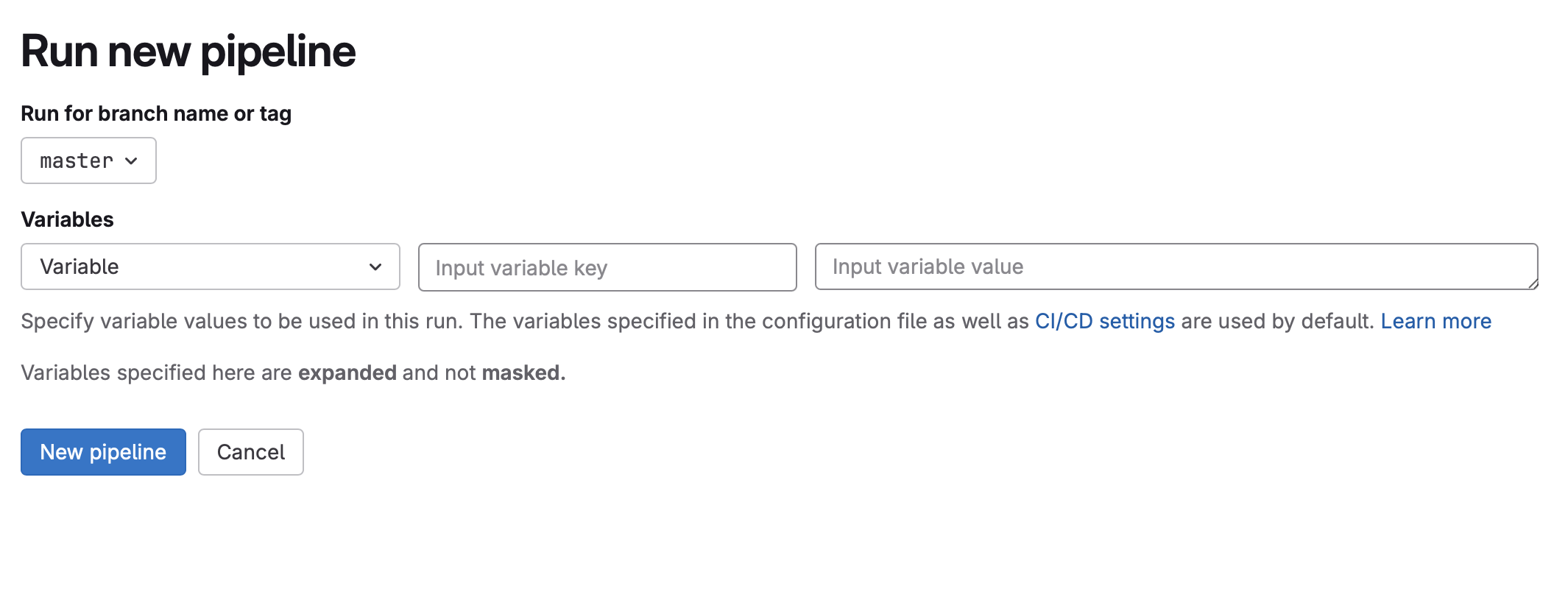
📌 Enfin cliquez sur new pipeline
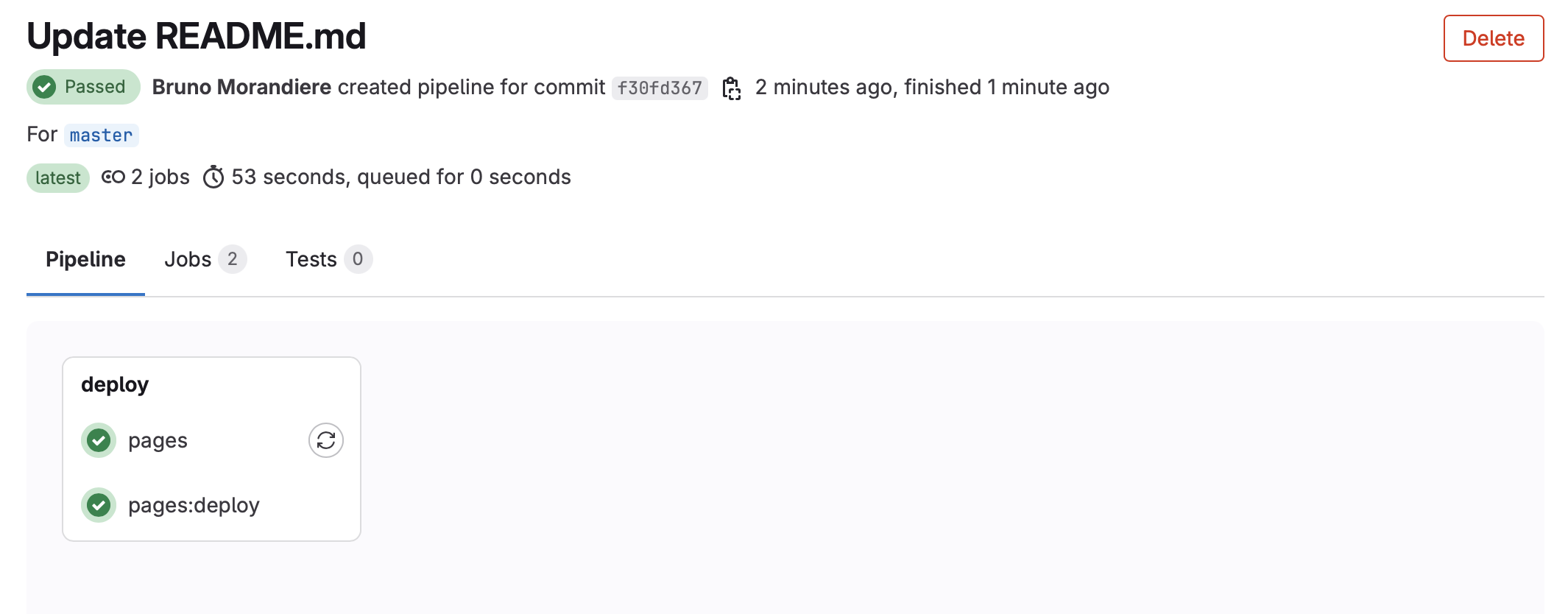
Le pipeline est créé, un job (la génération des pages web) est en train d'être exécuté
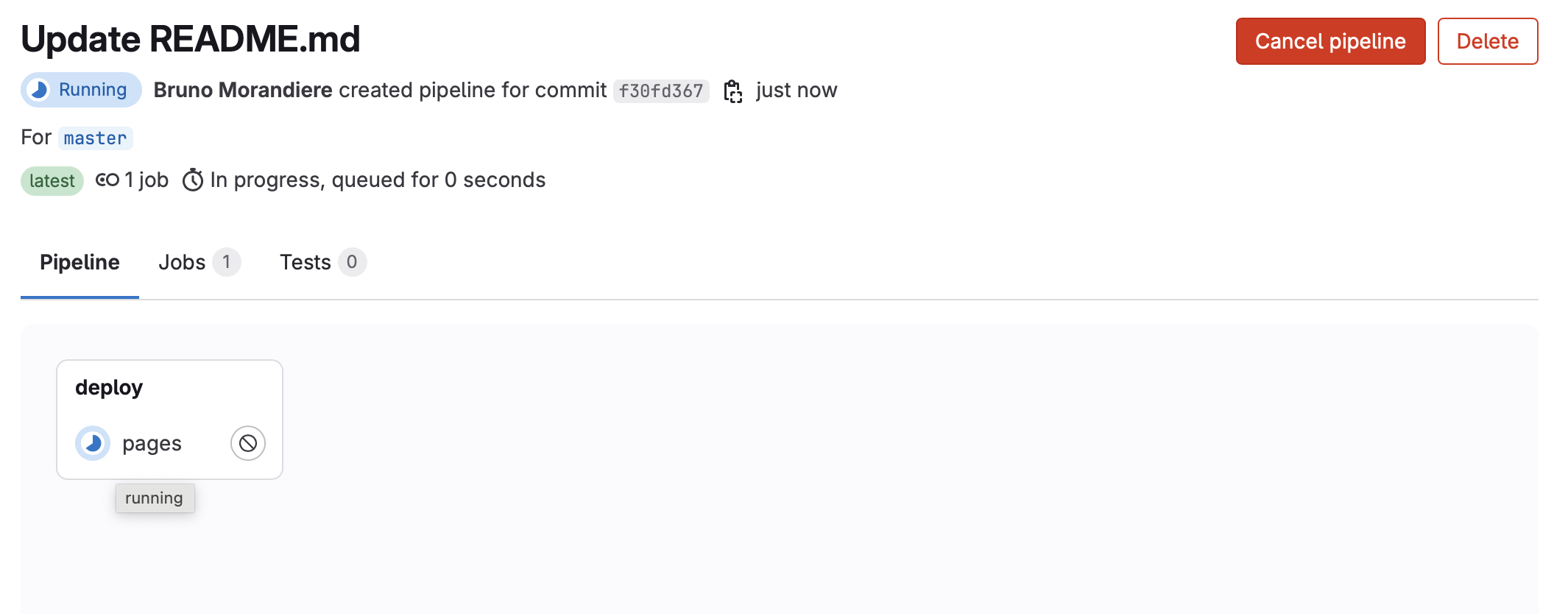
Une fois le job terminé (rafraichir la page), vous pourrez accéder à la publication
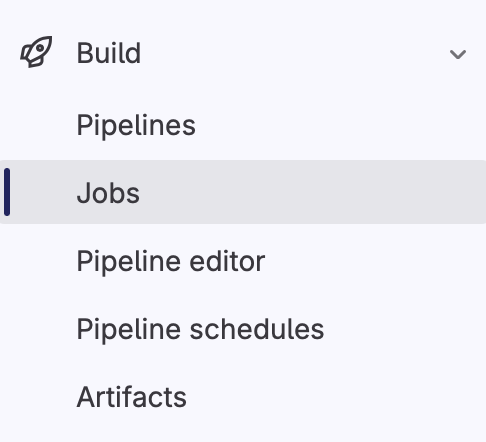
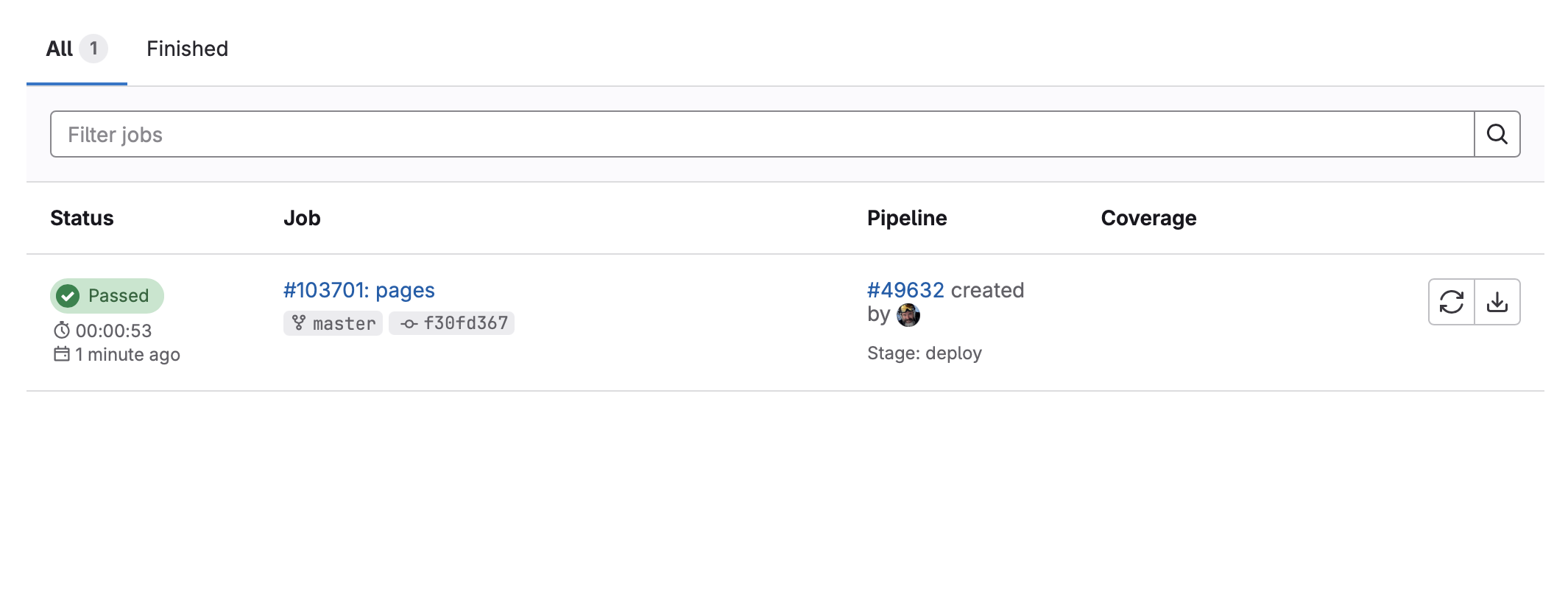
:information: Vous pouvez accéder à l'historique des jobs (chaque modification du contenu lance un nouveau job) à partir du menu de gauche : Build / Jobs
Visualisation de la publication
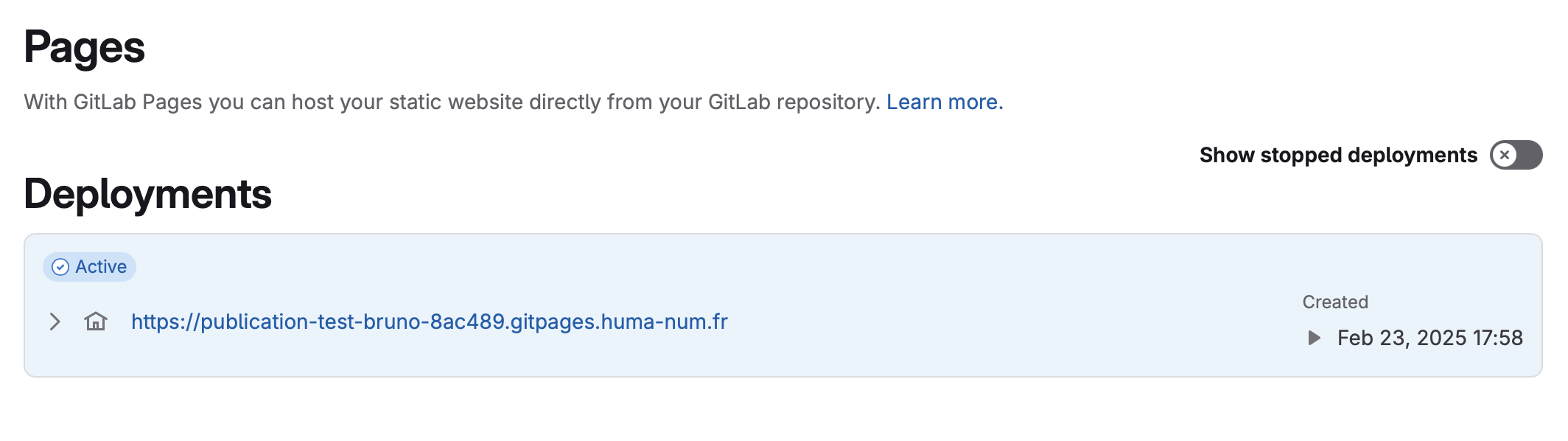
📌 Pour accéder à la publication, depuis l'accueil Gitlab cliquez dans les raccourcis du menu de droite sur GitLab Pages

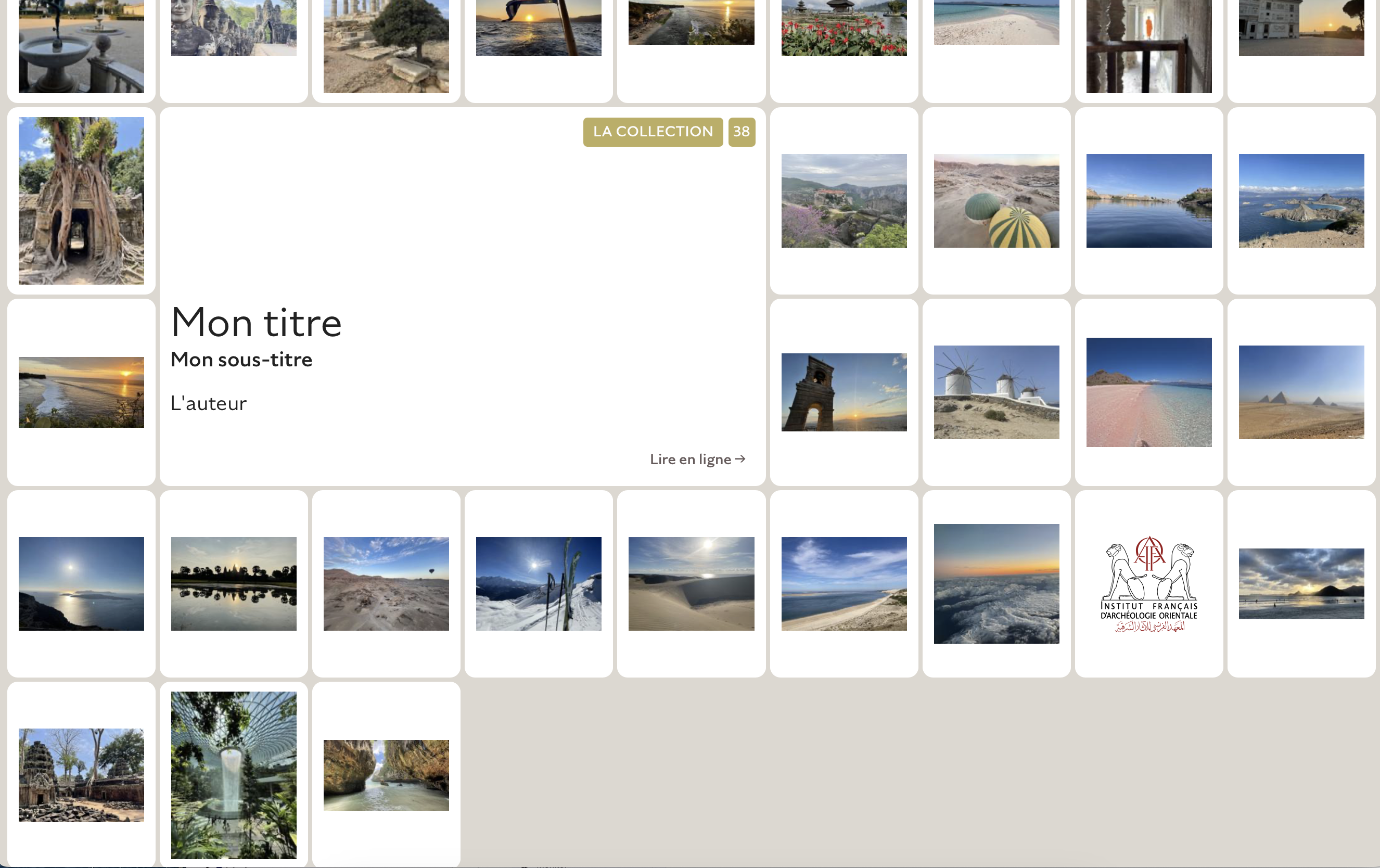
En cliquant sur le lien (ici https://publication-test-bruno-8ac489.gitpages.huma-num.fr) vous accéderez à la publication (ici avec les données du projet source pour exemple)
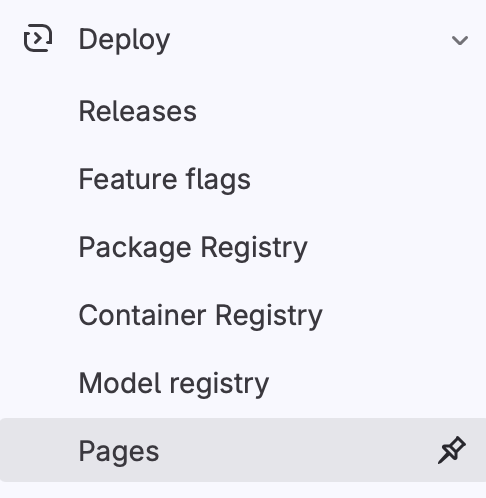
:information: Vous pouvez également accéder à la publication via le gestionnaire de pages, pour cela cliquez dans le menu de gauche sur Deploy puis Pages
création d'un jeton d'accés
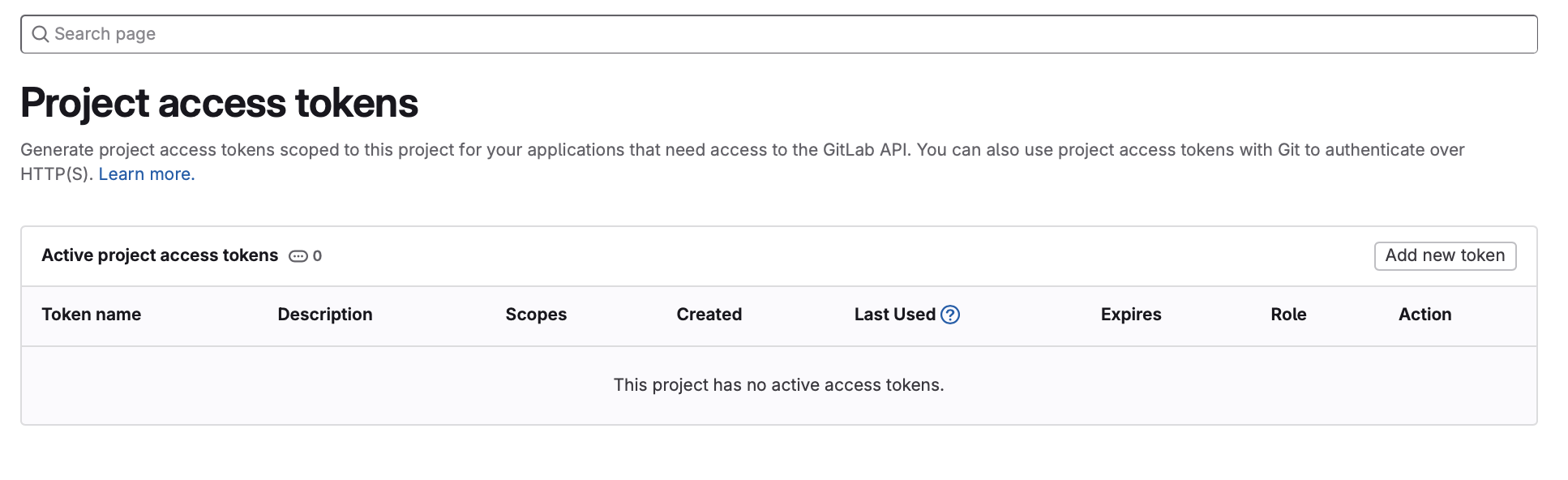
Votre projet est privé, aussi il est nécessaire de créer un jeton permettant d'y accéder à distance avec les outils de la chaine éditoriale que nous allons installer dans un moment.
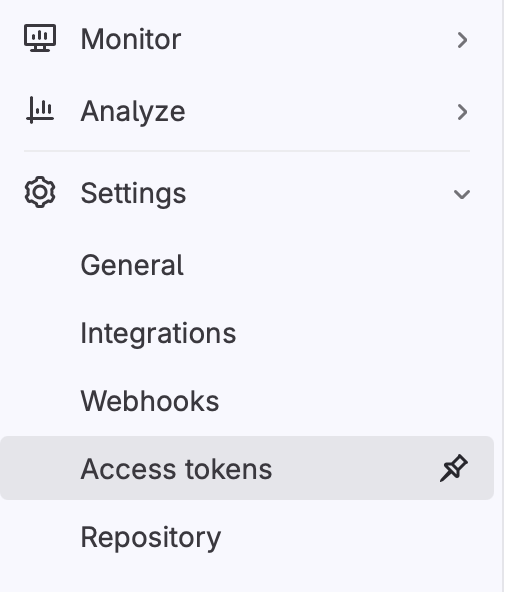
📌 Sélectionnez settings / Access token en bas dans le menu de gauche
Cliquez sur Add new token
📌 Donnez un nom explicite à votre jeton (token name)
📌 Définir une date d'expiration du jeton assez éloignée (ou désactivez la date ce qui donne une validité de 11 moi au jeton)
📌 Sélectionnez le rôle Owner
📌 Ajoutez les permissions read/write repository
📌 Cliquez enfin sur create project access token pour créer votre jeton
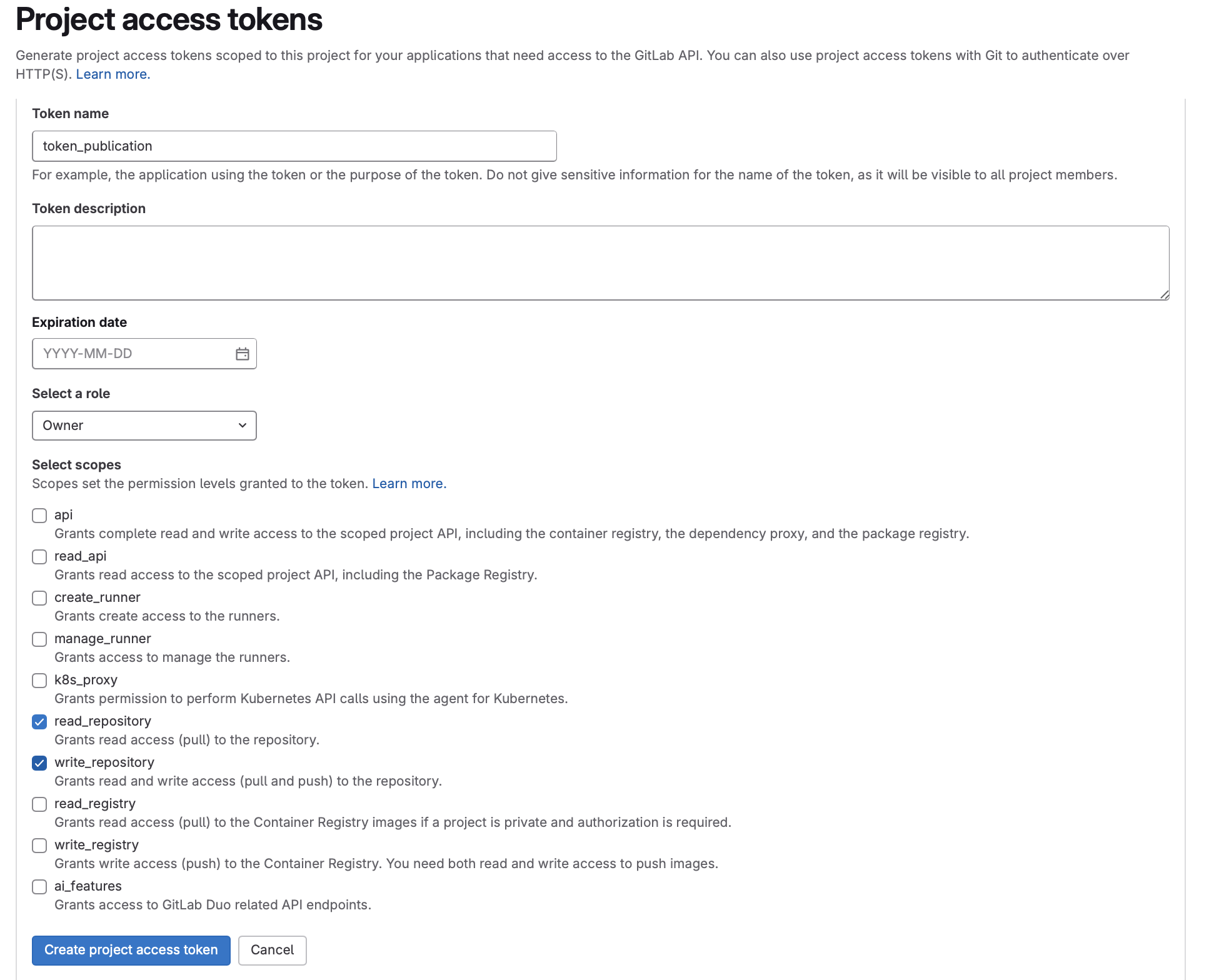
Un nouveau jeton est créé
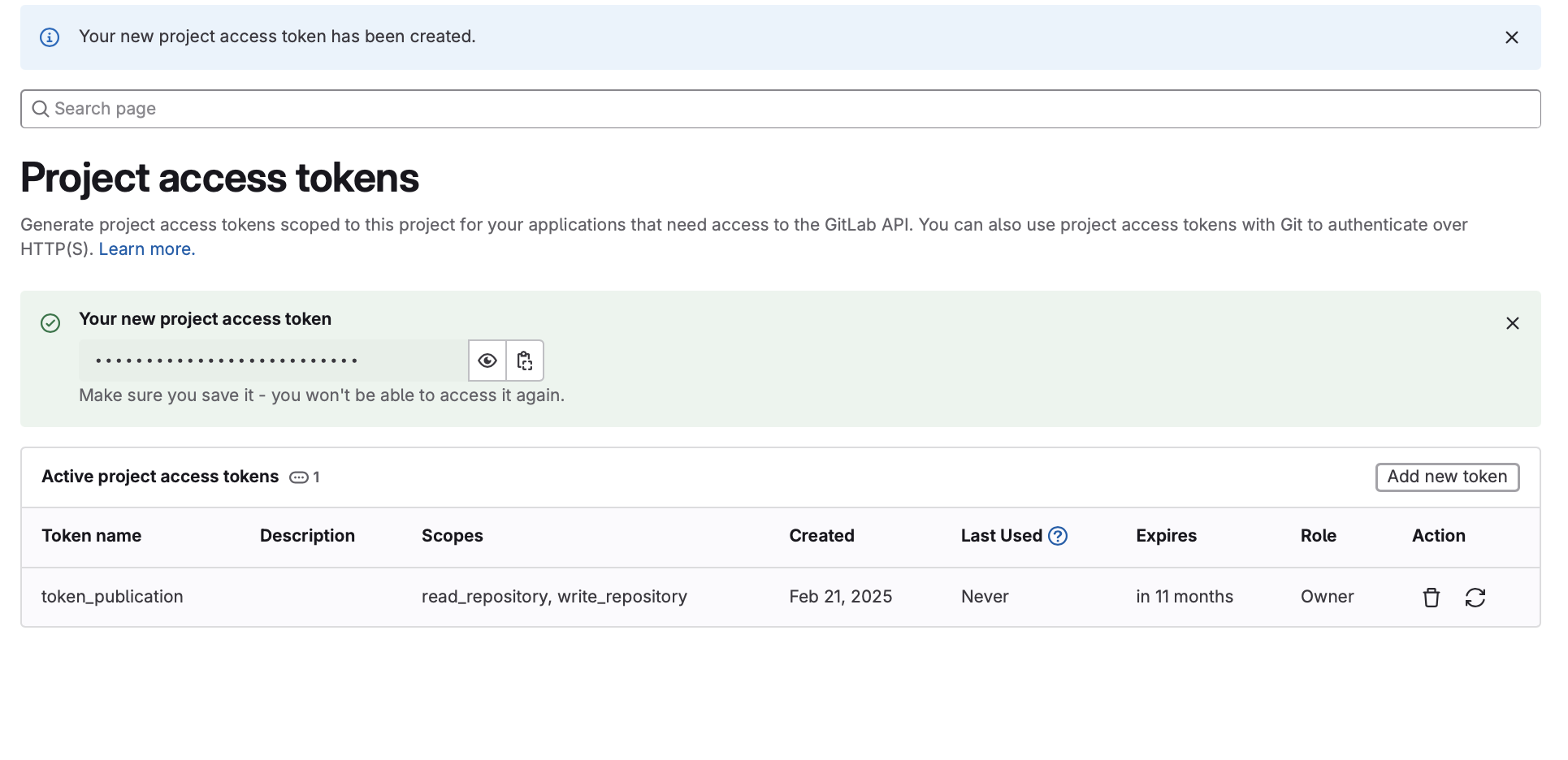
:warning: Enregistrez dans un mémo le nom du jeton et surtout le mot de passe car ils vous seront demandés ultérieurement et vous ne pourrez plus visualiser le mot passe une fois cette fenêtre fermée.
