Markdown
La conversion des données de Tropy vers le format Markdown est réalisée par un script dédié.
Pour cela, on retourne sur Visual Studio Code et on va utiliser le troisième script 2-export-tropy-to-markdown.ipynb.
Ce script :
-
transforme le fichier jsonld exporté de Tropy en autant de fichiers markdown que d'éléments sélectionnés. Ces fichiers apparaitront dans le répertoire : [racine de votre projet]/_contenus/fiches/
-
génère les vignettes (à 200 pixels) pour toutes les images (dans le répertoire [racine de votre projet]/images/photos-200px)
-
à venir : conversion automatique des formats de fichiers vers du png
📌 Cliquez sur 2-export-tropy-to-markdown.ipynb pour ouvrir le fichier.
⚠️ Verifier que le nom du projet est bien le même que celui entré précedement dans le script 2-export-tropy-to-markdown.ipynb et le nom fourni pour le fichier json :

📌 Si tout est correct vous pouvez lancer la génération des fichiers Markdown :
En haut de l'écran cliquez sur Run All  pour excuter le script. Il vous est demandé de choisir l'environnement python, choisissez anaconda si vous en avez plusieurs :
A la fin du fichier, un résumé des actions réalisées est affiché :
Fichiers Markdown générés dans le dossier : ../_contenus/fiches
On s'aperçoit que l'icône à gauche :  a changé.
Si on clique dessus on voit que les modifications peuvent être synchronisées avec le serveur GitLab
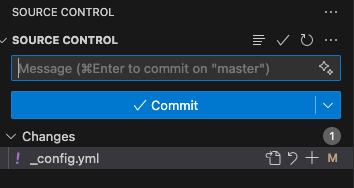
Il suffit alors de renseigner un message très court précisant les modifications (premières notices), de cliquer sur Commit
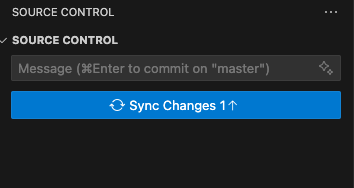
Un nouvel écran apparaît pour envoyer ces modifications au serveur, il suffit pour cela de cliquer sur Sync Changes
Si on revient sur le GitLab du projet, les mises à jour sont prises en compte, l'ensemble des pages est regénéré et les notices apparaissent.