🛠️ Installation des outils
Ce guide vous accompagne dans l’installation des principaux outils utilisés dans la chaîne éditoriale OPUS : Tropy, Anaconda, Visual Studio Code, et Git.
📸 Tropy

Tropy est un logiciel open-source destiné à organiser, documenter et annoter des photographies de sources. Il s’adresse aux chercheurs, historiens, archéologues, et toute personne travaillant avec des images d’archives.
Avec Tropy, vous pouvez :
- 📂 Importer et organiser vos photographies
- 📝 Ajouter des métadonnées, étiquettes et annotations
Tropy est disponible pour Windows, macOS et Linux.
💻 Installation par système
🖥️ Windows
- Accédez au site : https://tropy.org/
- Cliquez sur Download et sélectionnez la version Windows (.exe)
- Double-cliquez sur le fichier téléchargé pour lancer l'installation
- Suivez les étapes de l’assistant
- Ouvrez Tropy depuis le menu Démarrer
🍏 macOS
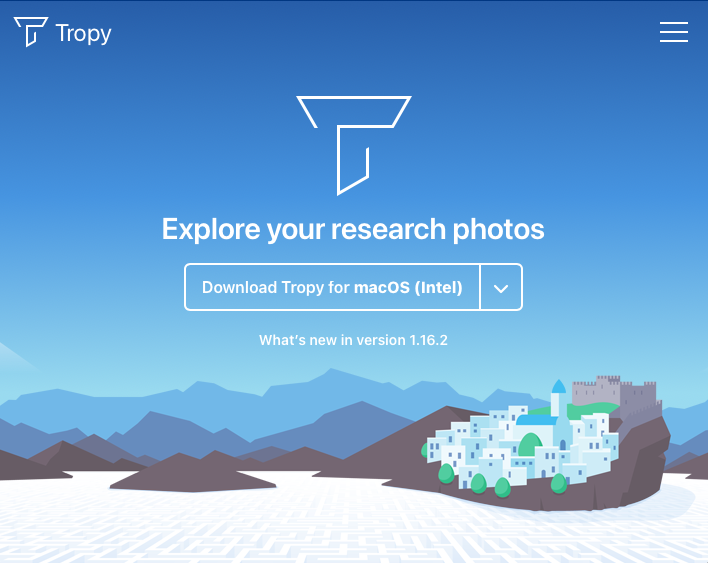
- Rendez-vous sur https://tropy.org/ et téléchargez la version macOS (.dmg)
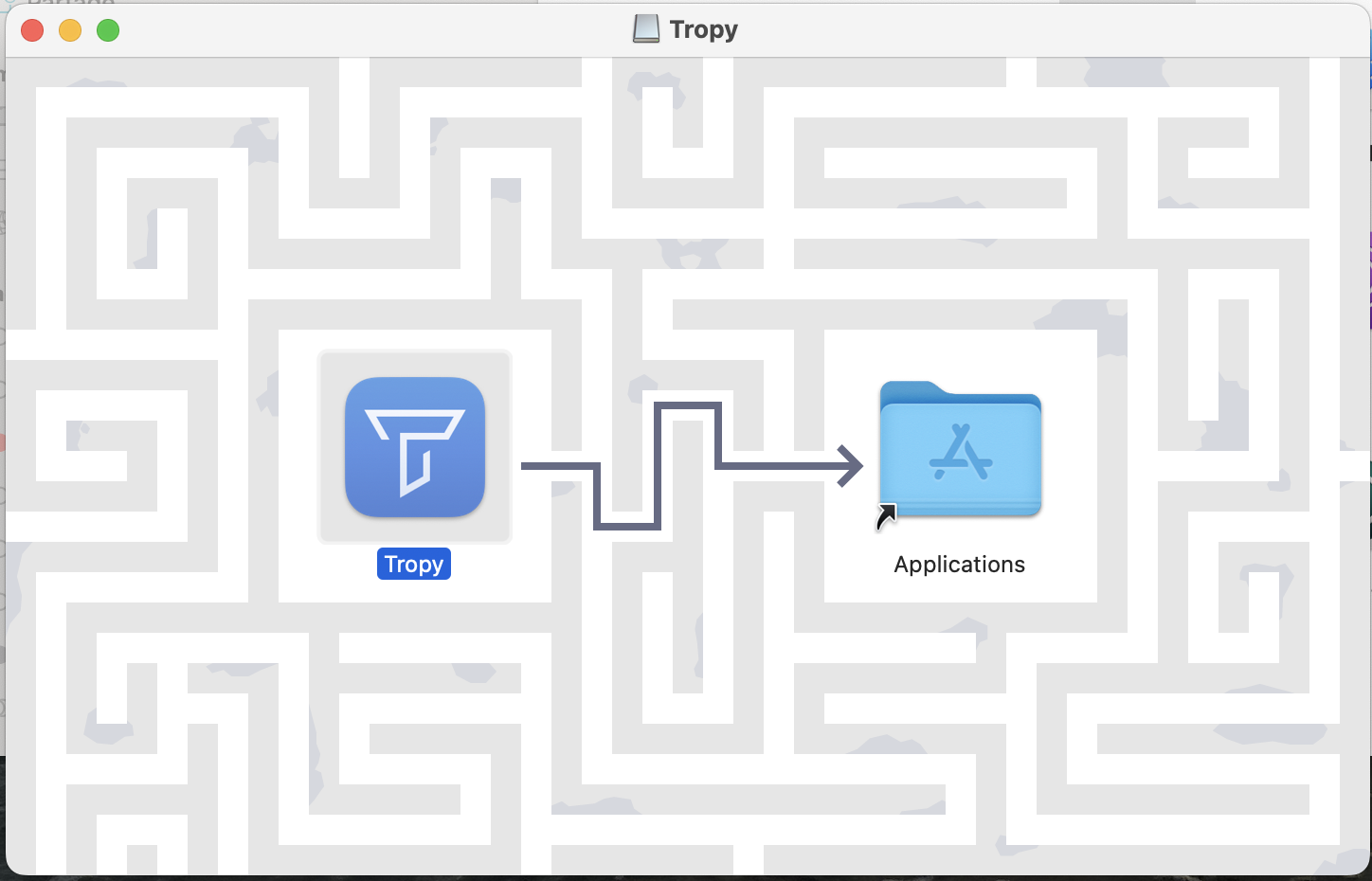
- Ouvrez le fichier
.dmget glissez l’icône dans le dossier Applications
- Lancez Tropy
- Si un avertissement s’affiche, allez dans Préférences Système → Sécurité → Ouvrir quand même
🐧 Linux
- Téléchargez la version
.AppImagedepuis https://tropy.org/ - En ligne de commande :
wget https://github.com/tropy/tropy/releases/latest/download/Tropy-1.14.0.AppImage
(⚠️ Remplacez le numéro de version si besoin)
- Rendez le fichier exécutable :
chmod +x Tropy-*.AppImage - Lancez Tropy :
./Tropy-*.AppImage
🐍 Anaconda

Anaconda est une distribution open-source de Python (et R), pensée pour la science des données et l’exécution de notebooks Jupyter.
Elle est utilisée pour exécuter les scripts Python de la chaîne OPUS.
💻 Installation par système
🖥️ Windows
- Téléchargez Anaconda pour Windows 64 bits : https://www.anaconda.com/download
- Lancez le fichier
.exetéléchargé - Sélectionnez Installation pour un seul utilisateur
- (Optionnel) cochez Ajouter Anaconda à PATH
- Ouvrez Anaconda Navigator
🍏 macOS
- Téléchargez la version adaptée à votre processeur (Intel ou Apple Silicon)
- Ouvrez le fichier
.pkget suivez les instructions - Lancez Anaconda Navigator
🐧 Linux
- Téléchargez le script Linux (
.sh) depuis : https://www.anaconda.com/download - Exécutez :
bash Anaconda3-latest-Linux-x86_64.sh
- Acceptez la licence, définissez le répertoire d'installation
- Fermez puis rouvrez le terminal
- Vérifiez avec :
conda --version
🧑💻 Visual Studio Code

Visual Studio Code est un éditeur de code polyvalent.
Dans OPUS, il est utilisé pour :
- Éditer les métadonnées du projet
- Transformer les exports de Tropy en fichiers
.mdet.json - Exécuter les scripts Jupyter Notebook
Disponible pour Windows, macOS et Linux.
💻 Installation
- Télécharger : https://code.visualstudio.com/
- Choisir la version adaptée à votre système
-
Suivre les instructions :
-
🖥️ Windows : exécutez le
.exeet validez les options - 🍏 macOS : glissez l'icône dans le dossier Applications
-
🐧 Linux (Ubuntu) :
sudo apt update sudo apt install code -
Lancez VS Code depuis votre menu / launcher
🌀 Git
Git est un système de versionnement indispensable pour collaborer avec GitLab et versionner votre travail dans OPUS.
💻 Installation par système
🖥️ Windows
- Télécharger : https://git-scm.com/download/win
- Ouvrir le fichier
.exe - Suivre les étapes par défaut (recommandé)
- Ouvrir Git Bash
- Vérifier l’installation :
git --version
🍏 macOS
- Méthode 1 (recommandée) :
brew install git - Méthode 2 (sans Homebrew) :
xcode-select --install - Vérification :
git --version
🐧 Linux
- Ubuntu / Debian :
sudo apt update && sudo apt install git - Vérification :
git --version
✨ Une fois ces outils installés, vous êtes prêt(e) à configurer votre environnement de travail OPUS.