Tropy
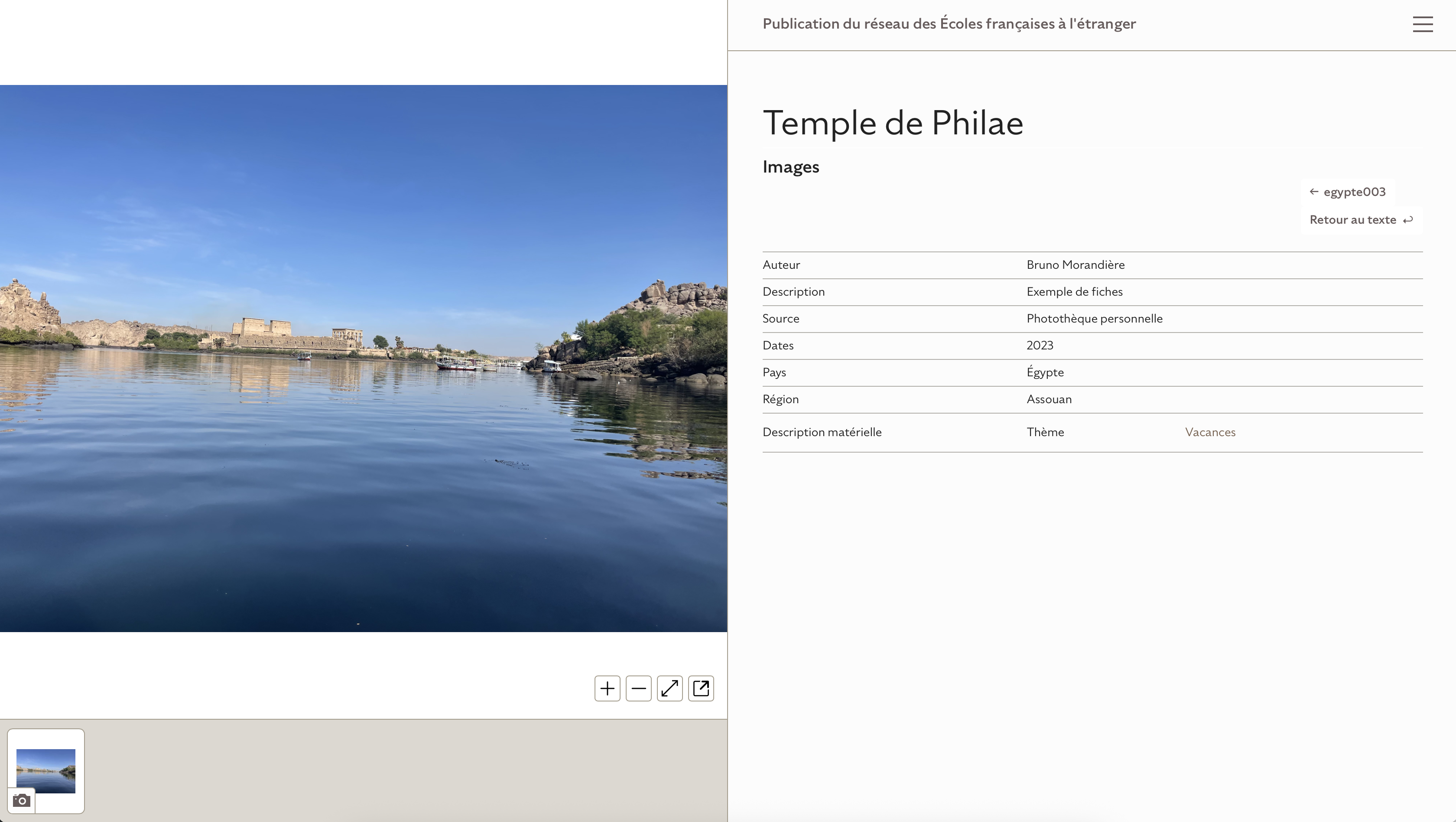
Les notices apparaissent dans la publication sous la forme de deux espaces :
-
sur la gauche une partie dédiée aux images et dessins (avec des fonctions de zoom/unzoom et plein écran)
-
sur la droite l'espace dédié aux métadonnées.
L'ensemble de ces informations est renseigné directement dans Tropy
Lancement de l'application
Lancer Tropy : Ouvrez le dossier Applications et cliquez sur Tropy.
💡 Si sous MAC un message de sécurité s’affiche, allez dans Préférences Système → Sécurité et confidentialité et cliquez sur Ouvrir quand même
Lors ce la première ouverture vous aurez directement la fenêtre ci-dessous, sinon pour créer un nouveau projet : Fichier → Nouveau → Projet
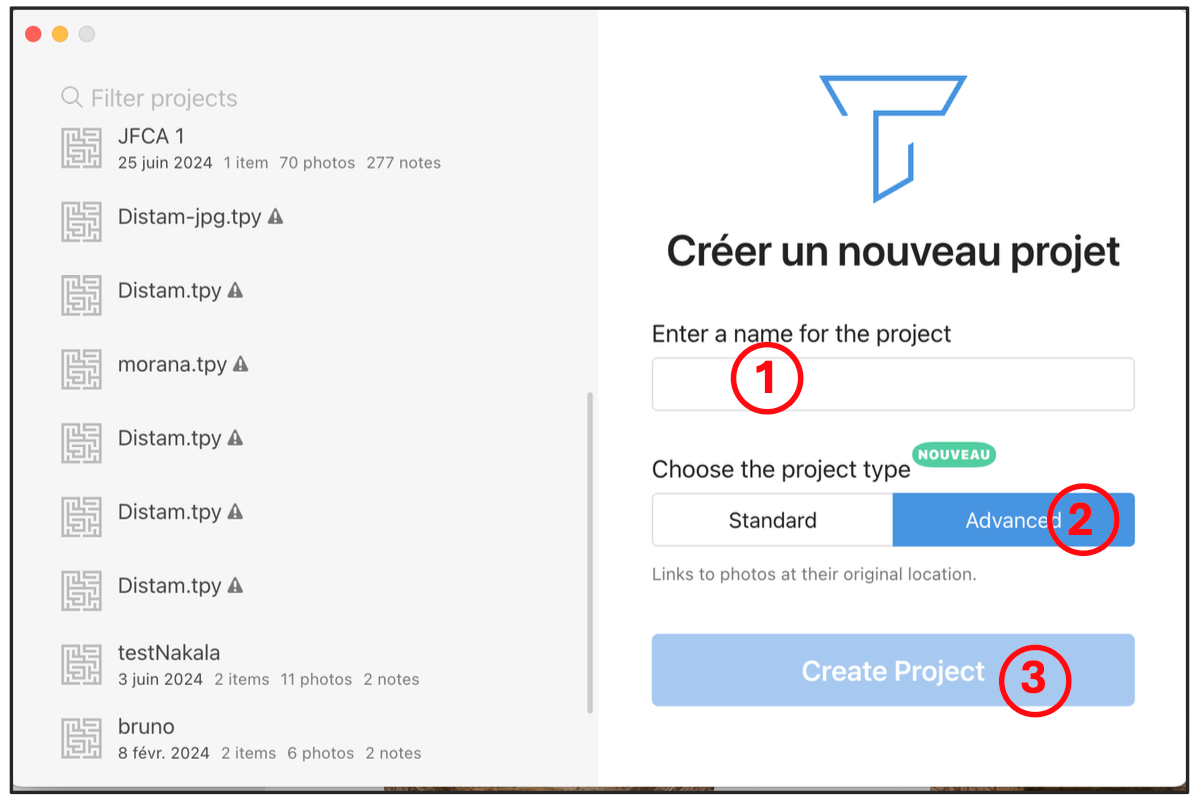
- Entrez le nom du projet
- Choisissez le type de projet « advanced »
- Cliquez sur Create project
La fenêtre suivante s'ouvre pour indiquer où enregistrer le fichier tropy (extension tpy)
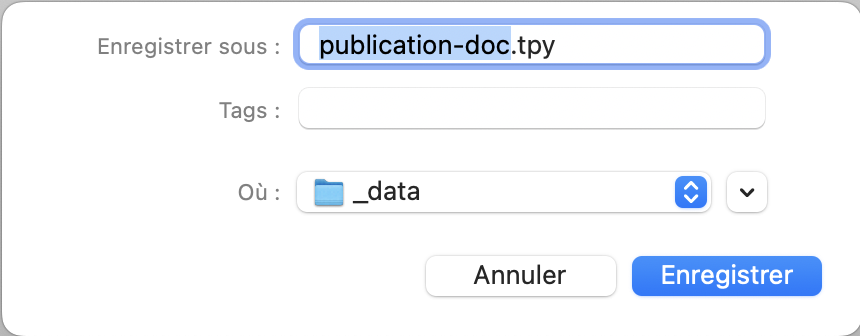
⚠️ Il est préférable d'enregistrer ce fichier à la racine de votre projet de publication afin qu'il bénéficie de la sauvegarde et "versionning" via le gitlab.
L'espace Tropy s'ouvre.
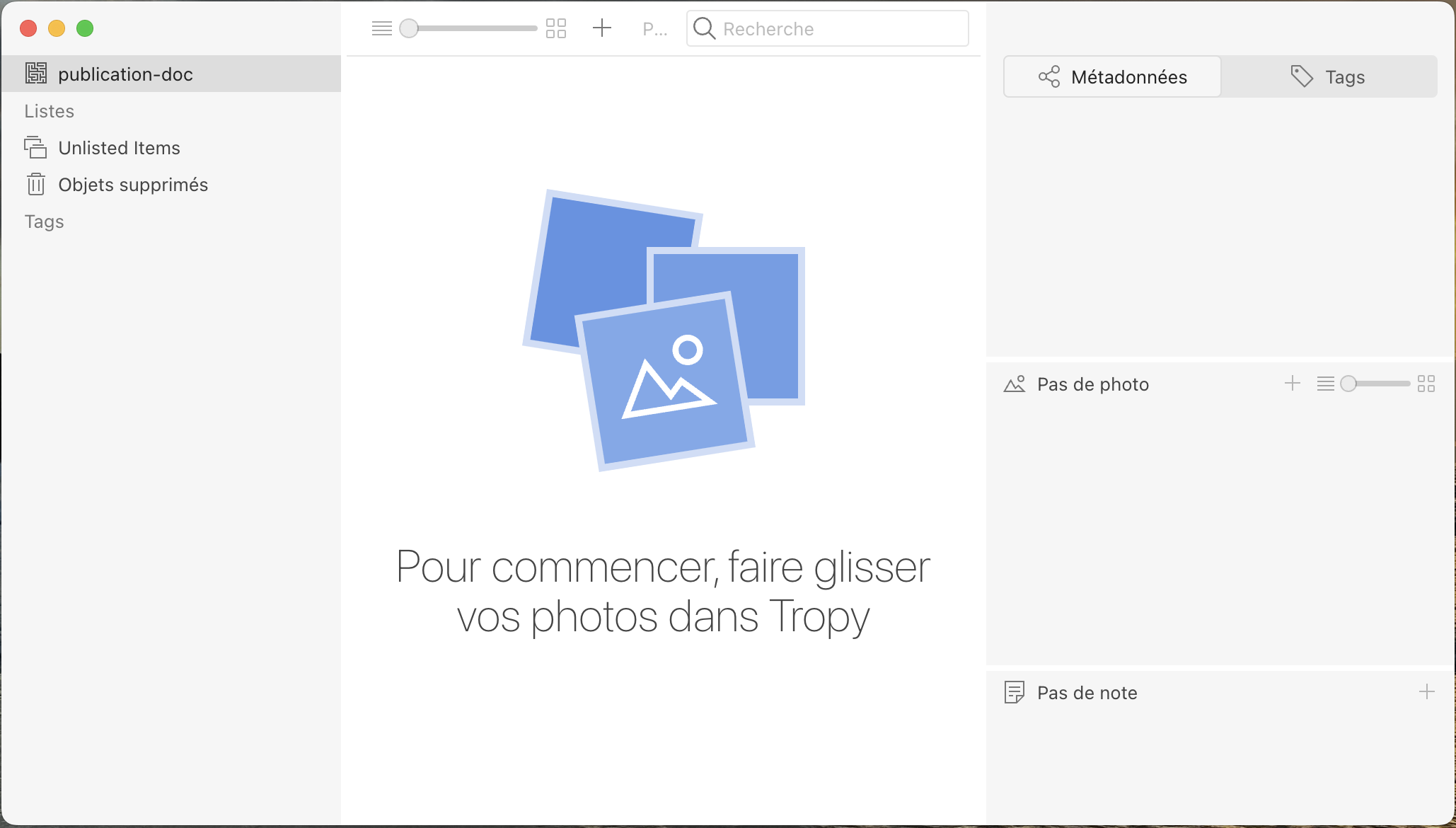
Paramétrage de Tropy
Avant toute opération, il faut configurer le projet avec les paramètres générés via le script 1-build-tropy-schema
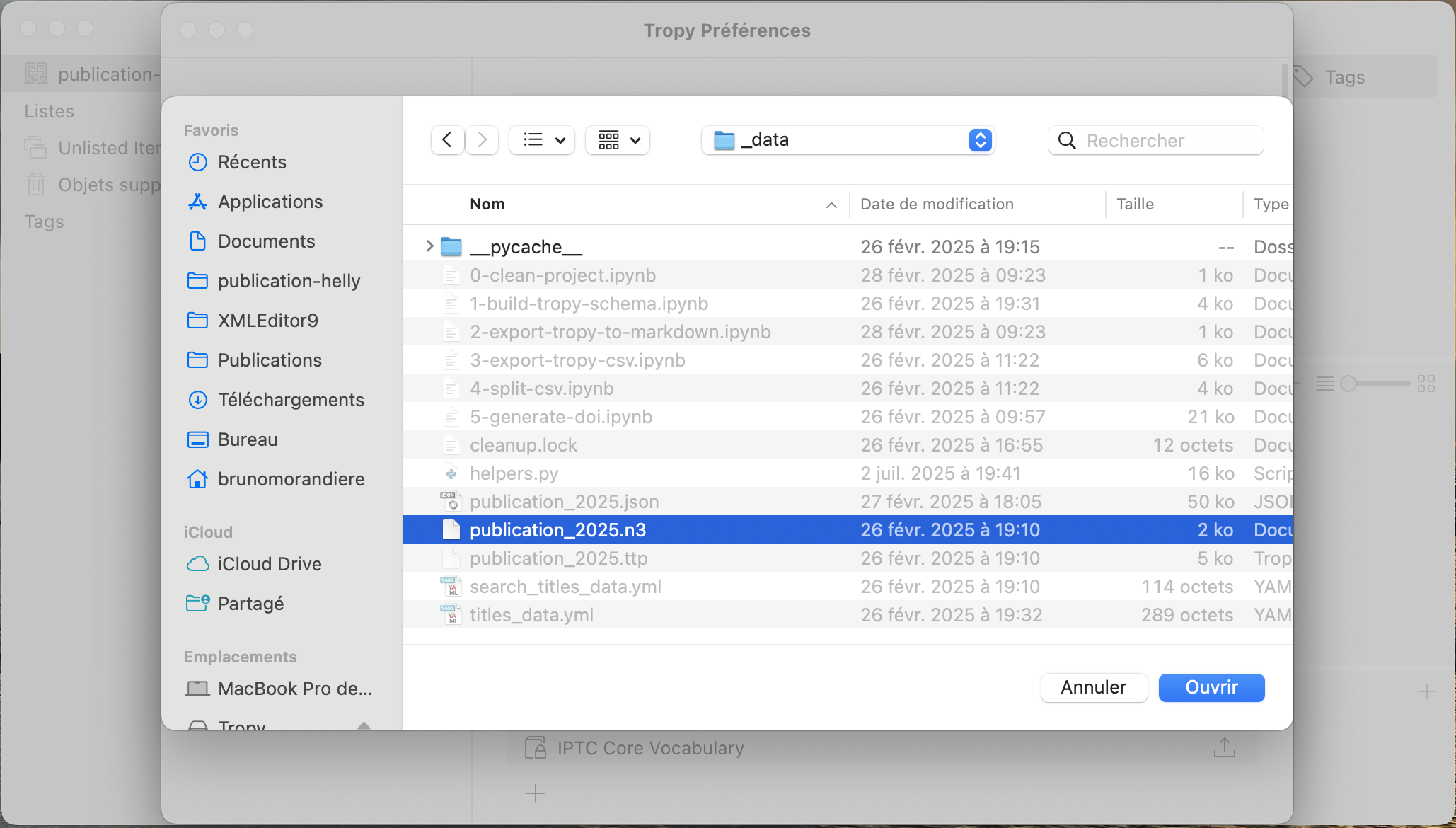
Dans Préférence → Schémas
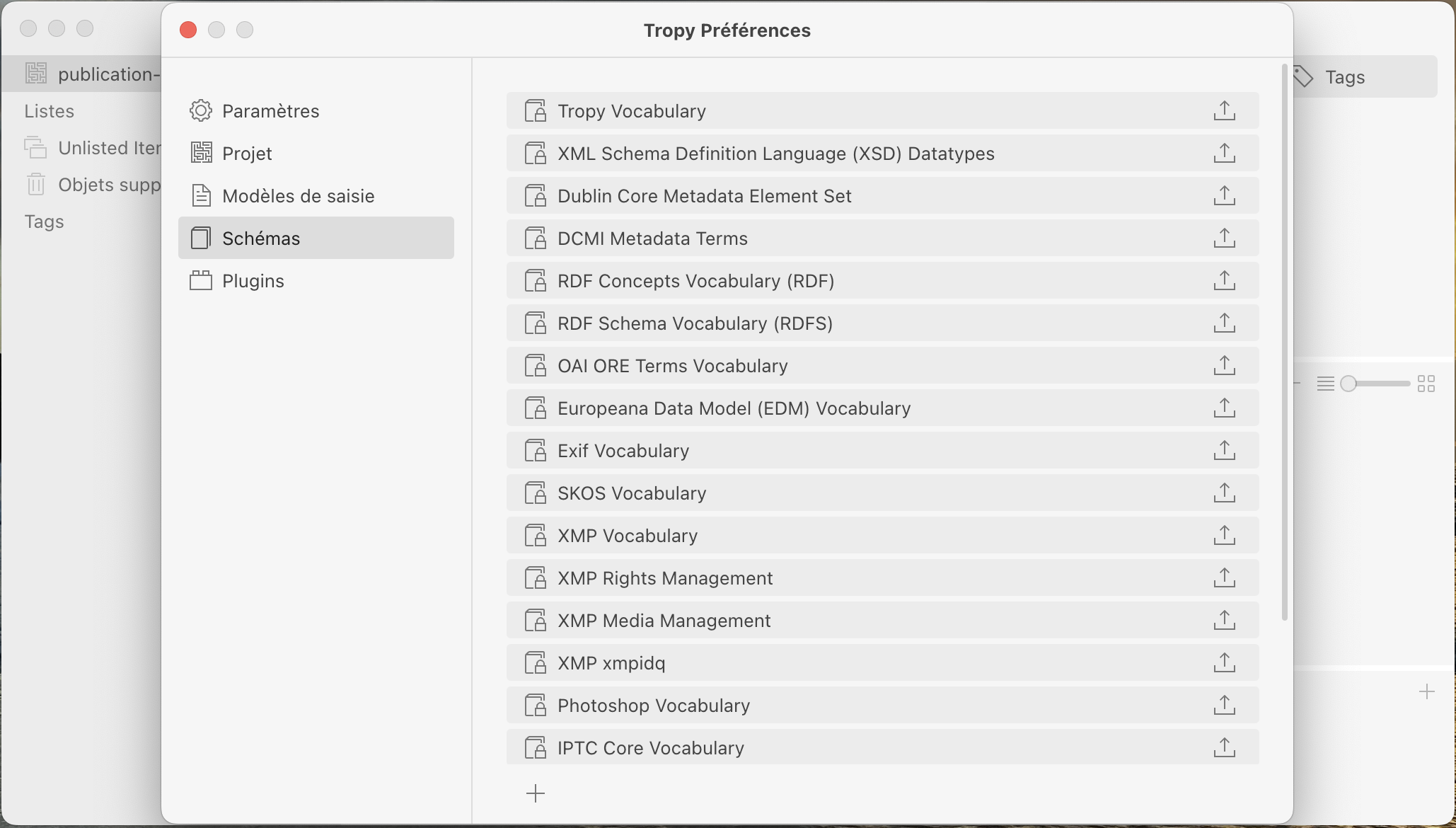
Cliquer sur le + en bas et choisir, dans le répertoire _data de votre projet, le fichier avec l'extension .n3
Dans Préférence → Modèles de saisie
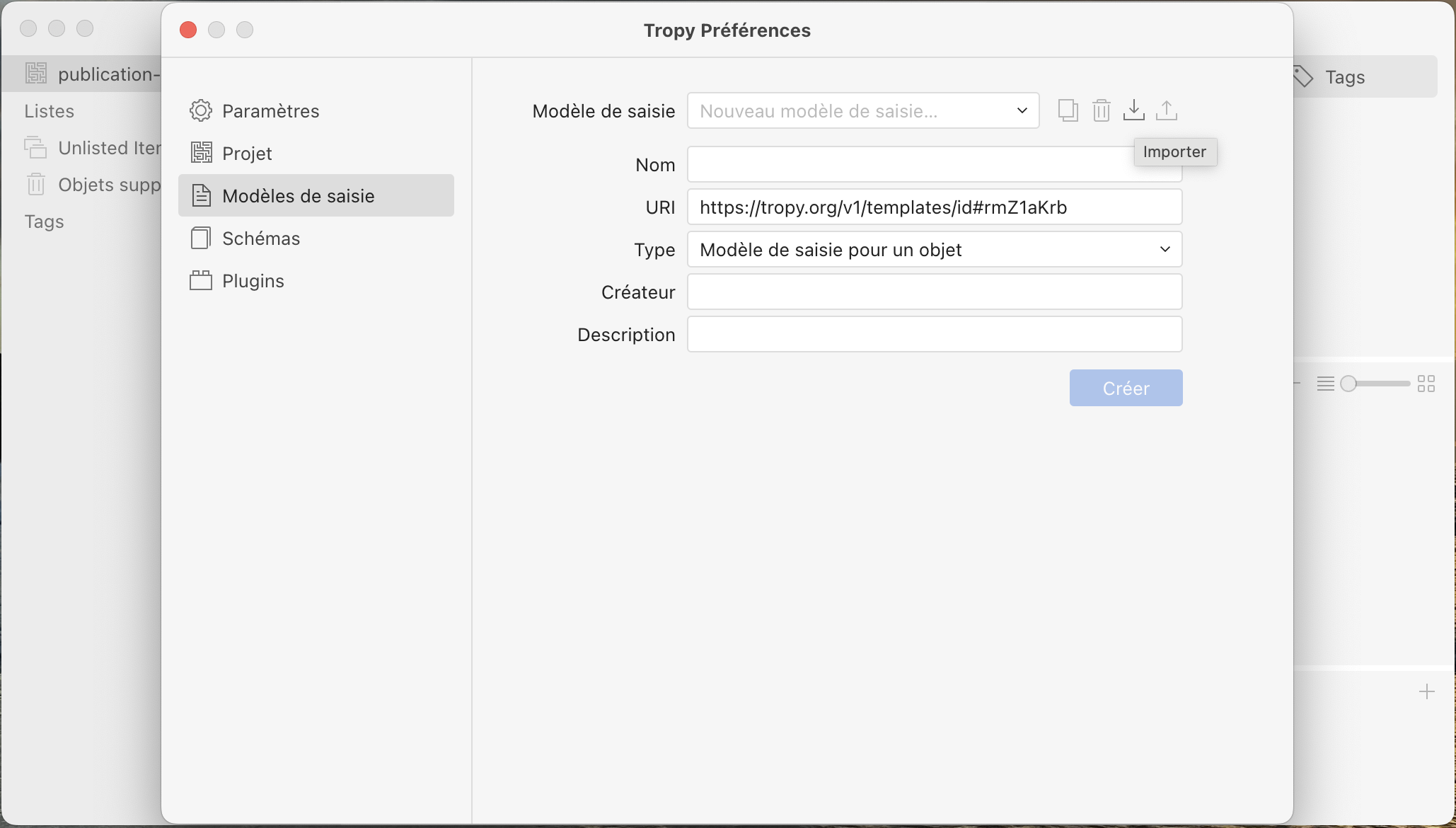
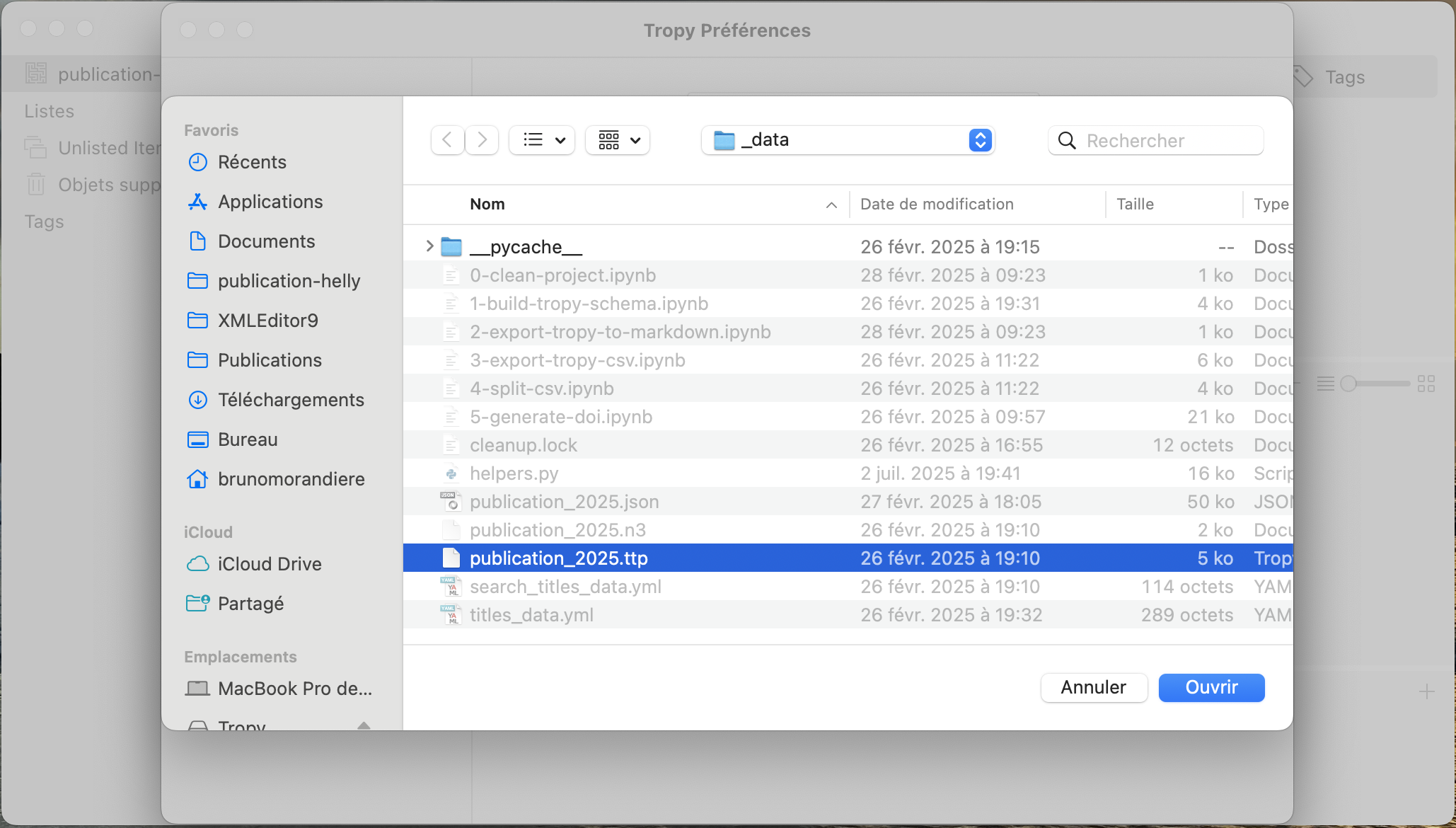
Cliquer sur  et choisir, toujours dans le répertoire _data de votre projet, le fichier avec l'extension .ttp
Dans Préférence → Projet
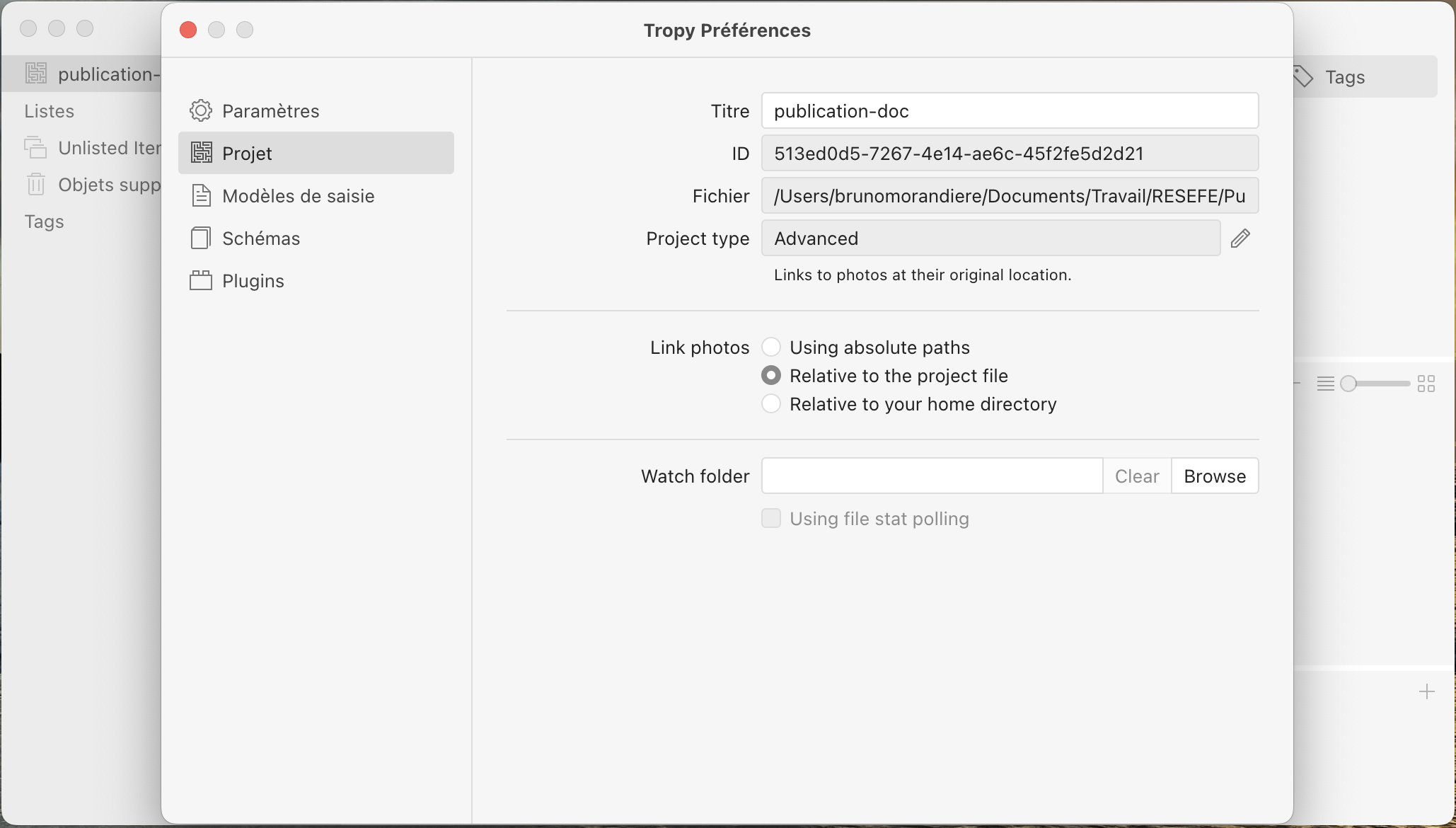
Cliquer sur Relative to the project file ce qui va permettre de confier éventuellement le fichier Tropy et l'arbosrescence des images à une personne tierce sans "casser" les liens de la base.
Enfin dans Préférence → Paramètres
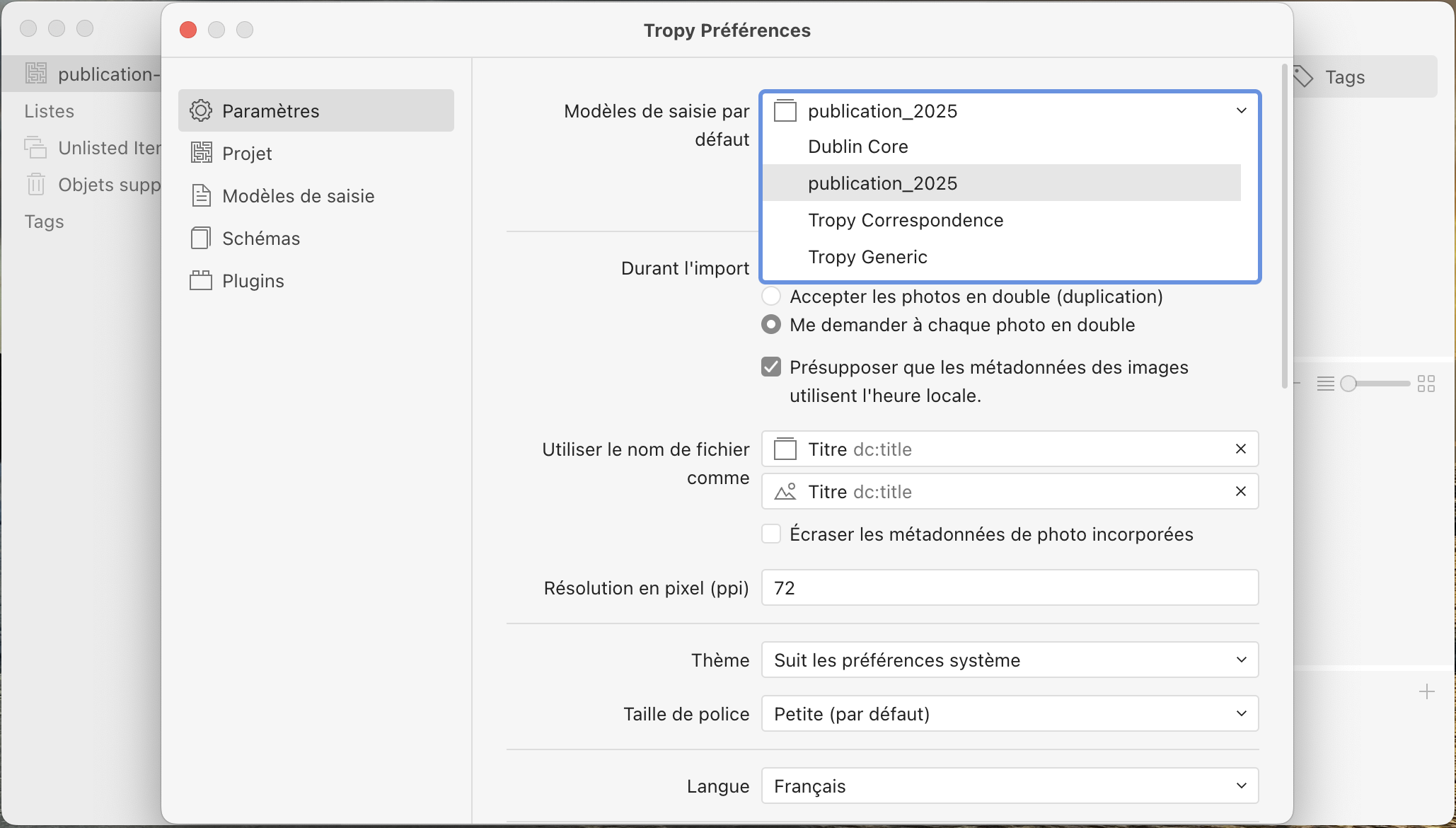
Sélectionner le modèle de saisie par défaut : le modèle correspondant à votre projet.
Cette phase de paramètrage réalisée, on peut commencer à intégrer les ressources de votre corpus.
Intégration des images dans Tropy
Pour cela on va copier toutes vos images dans le répertoire photos de votre projet : [racine de votre projet]/images/photos/
⚠️ Privilégiez les formats PNG ou JPEG
Si tous les formats d'images sont acceptés par Tropy, certains ne pourront pas être affichés dans la publication finale : convertissez si besoin vos fichiers TIFF (un script fera cela prochainement).
Vous pouvez alors sélectionner l’ensemble des images de ce répertoire et les glisser dans l’interface tropy
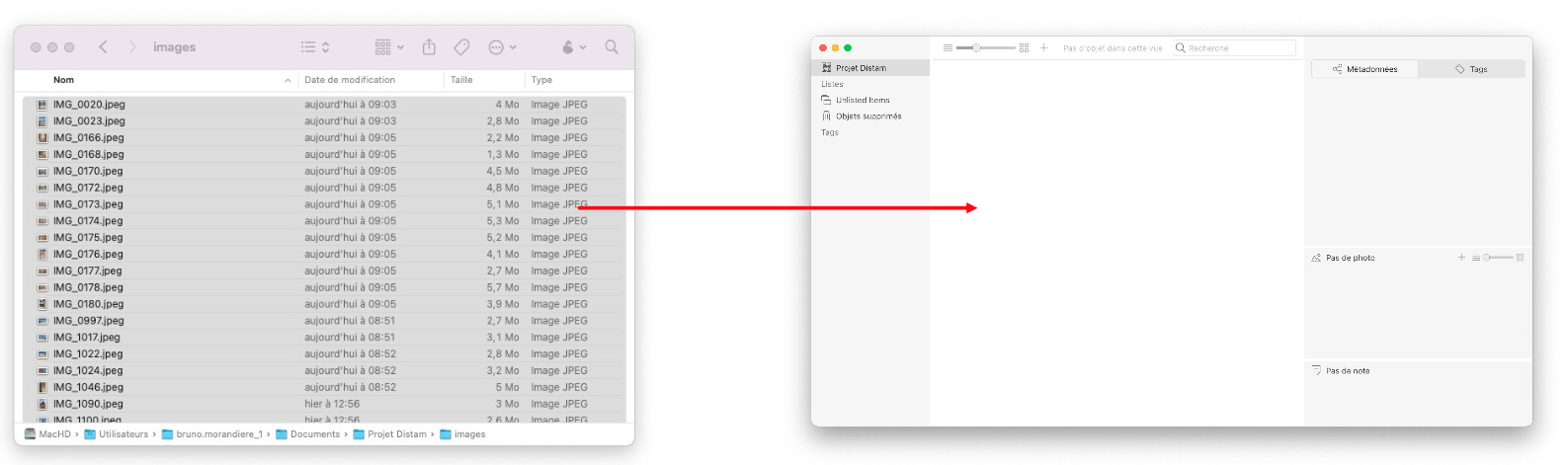
Elles apparaissent sous forme de liste ou de vignettes selon votre choix
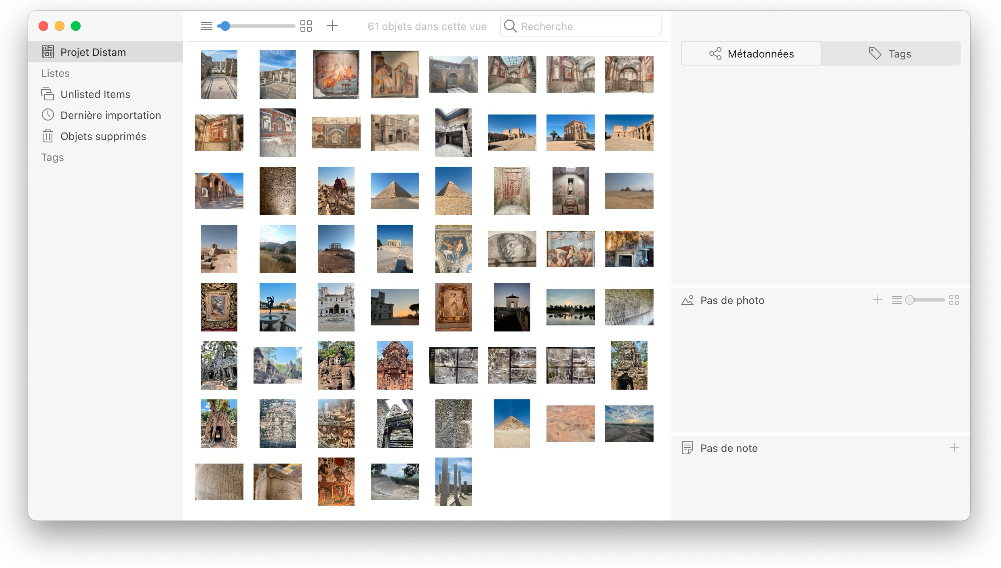
Privilégiez le mode liste qui vous permettra de choisir vos colonnes et ainsi de trier simplement vos données
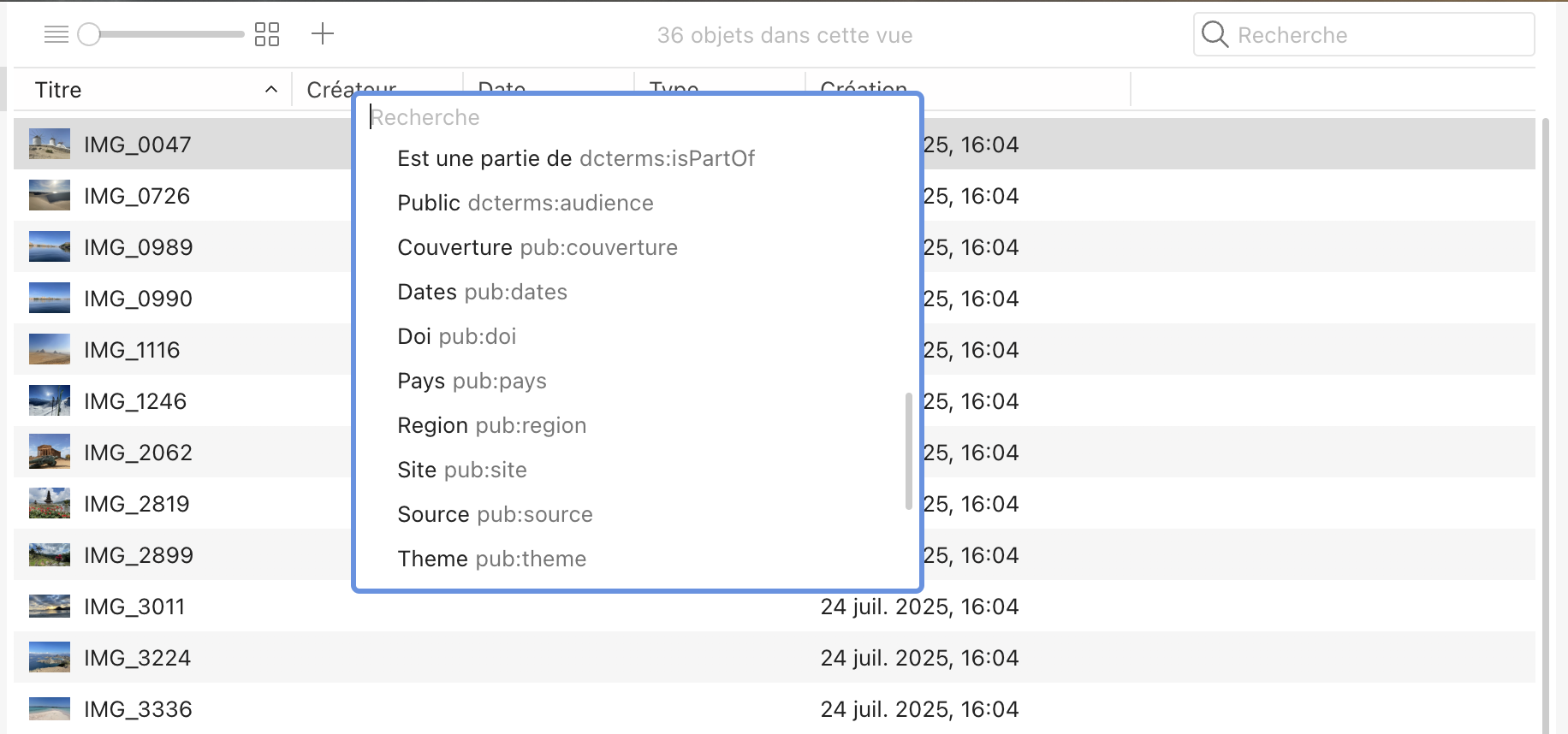
Renseignement des métadonnées
En cliquant sur une image on peut accéder aux métadonnées associées qui sont conformes au modèle que nous avons défini via le script 1-build-tropy-schema
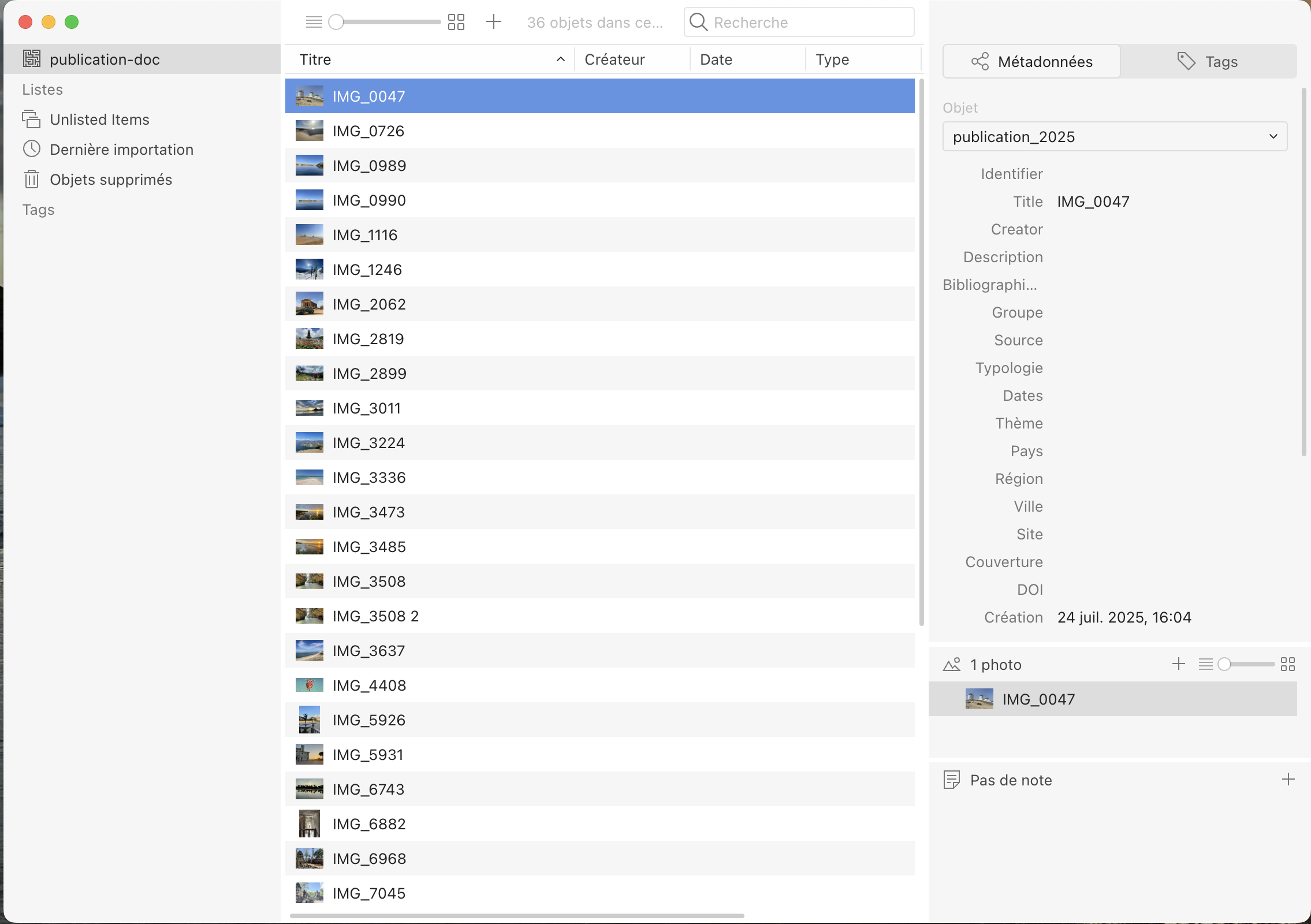
On peut alors renseigner les métadonnées des fiches une à une. Les informations saisies dans un champ seront proposées lors de saisies ultérieures.
💡 Astuce : Vous pouvez entrer plusieurs valeurs au sein d'un même champ, pour cela vous devez utiliser le séparateur §. Cela permet un rendu plus élégant dans la publication mais également de proposer une recherche plus fine.
💡 Astuce : Vous pouvez sélectionner plusieurs images (voire l'ensemble du corpus) pour saisir en une seule fois les métadaonnées communes. En procédant ainsi vous pouvez renseigner assez rapidement les informations par lot : du plus général au plus spécifique en finissant à l'échelle de la notice individuelle.
💡 Astuce : Pour les champs qui nécessitent un texte éditorialisé on peut les saisir en ‘note’. Le texte doit être saisi après l'identification du champ cible par exemple : @description@
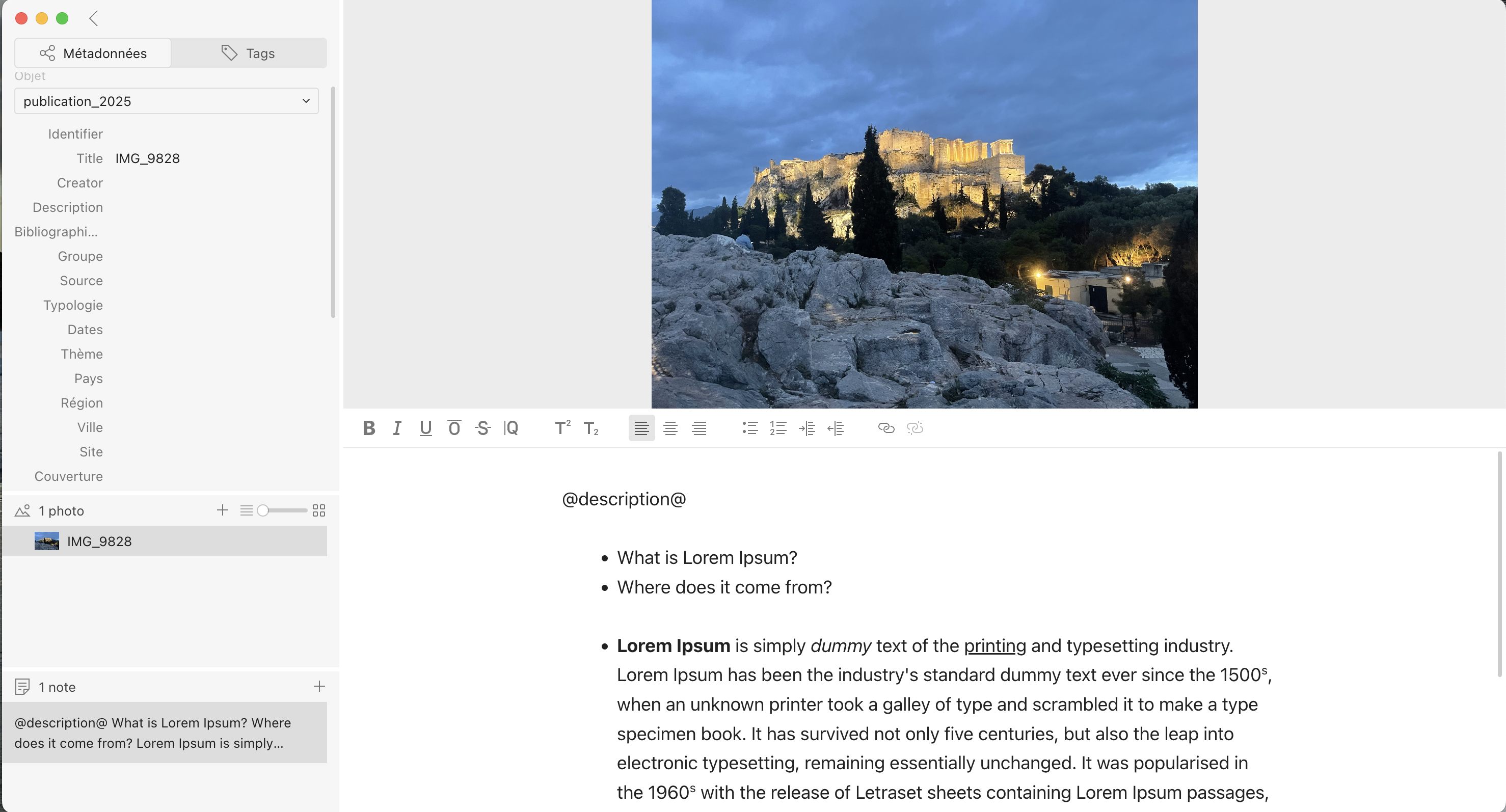
⚠️ retour à la ligne juste après le deuxième @
⚠️ le nom du champ ne doit comporter ni accent, ni espace : il correspond au nom que l'on peut trouver dans le fichier [racine de votre projet]/_data/titles_data.yml (description pour Description)
⚠️ vous pouvez utiliser cette fonctionnalité pour plusieurs champs, il suffit de créer plusieurs notes
Ajouter plusieurs images à une notice
Vous pouvez regrouper plusieurs images au sein d'une même notice.
- Deux méthodes : sélectionner les photos puis clic droit → Fusionner les objets sélectionnés
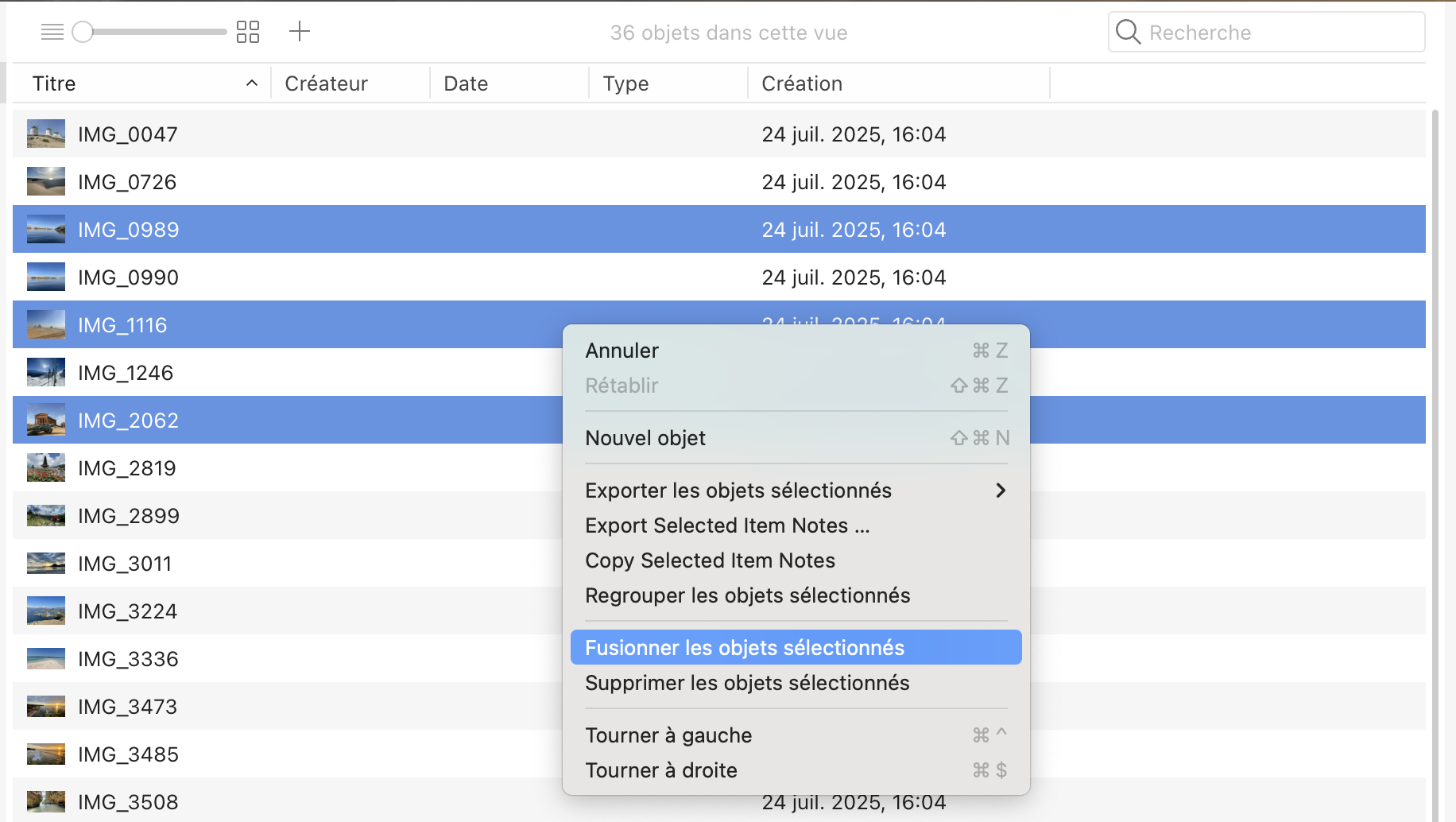
- Ou "drag" d'une image sur une autre
Une notice avec 3 images
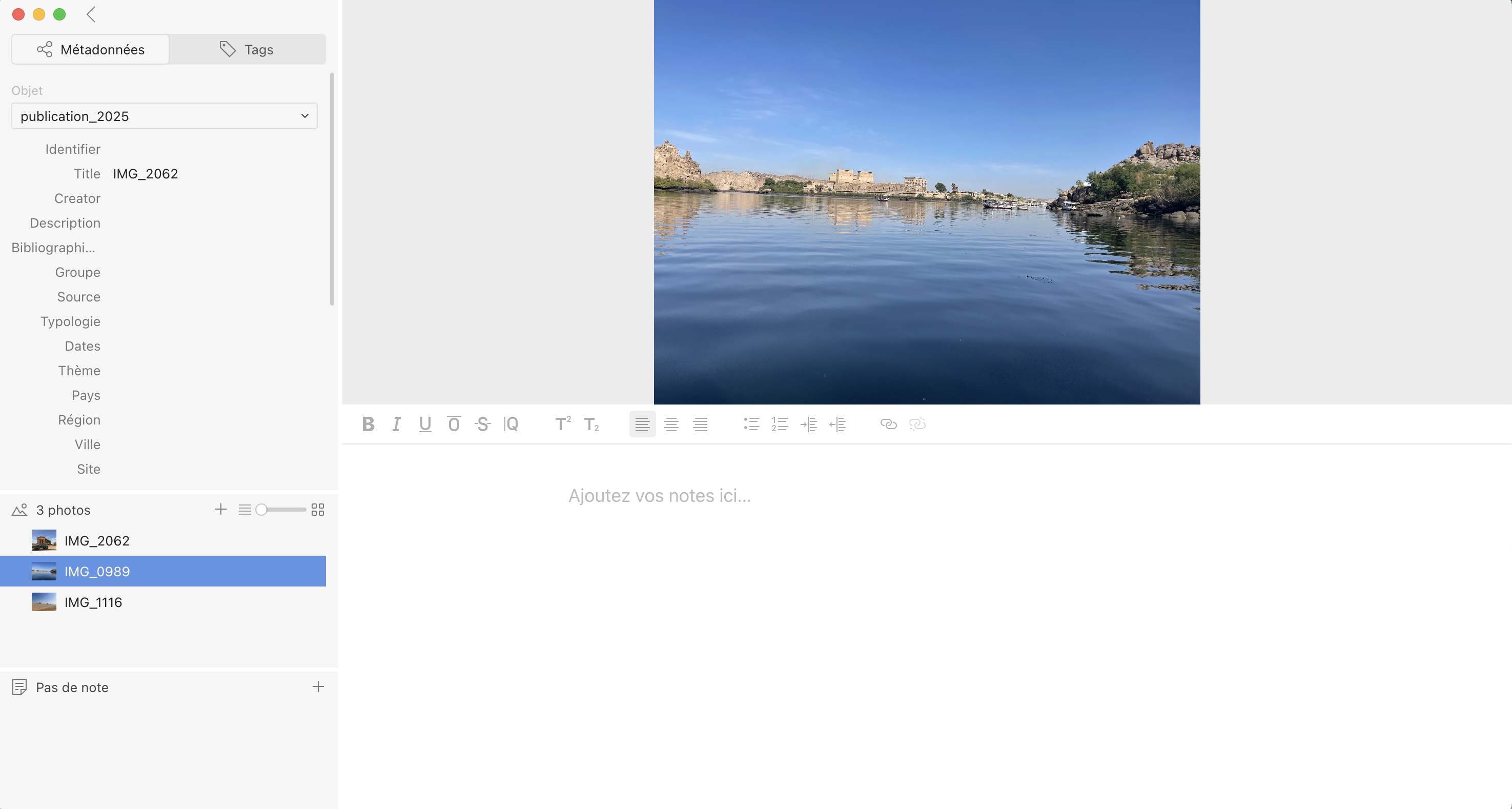
💡 Astuce : On peut réorganiser l'ordre des images par simple "drag and drop", la première image sert de vignette à la notice.
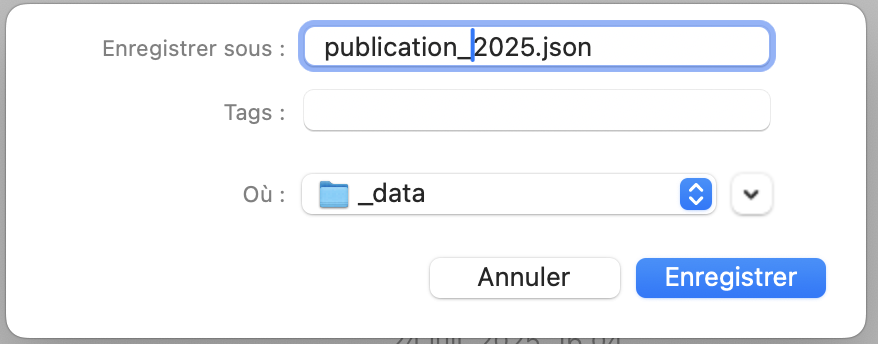
Export des données
A tout moment vous pouvez exporter vos images vers votre espace de travail. Nous utilisons pour cela un export au format json-ld.
Sélectionner l'ensemble des photos puis clic droit → Exporter les objets sélectionnés → JSON-LD
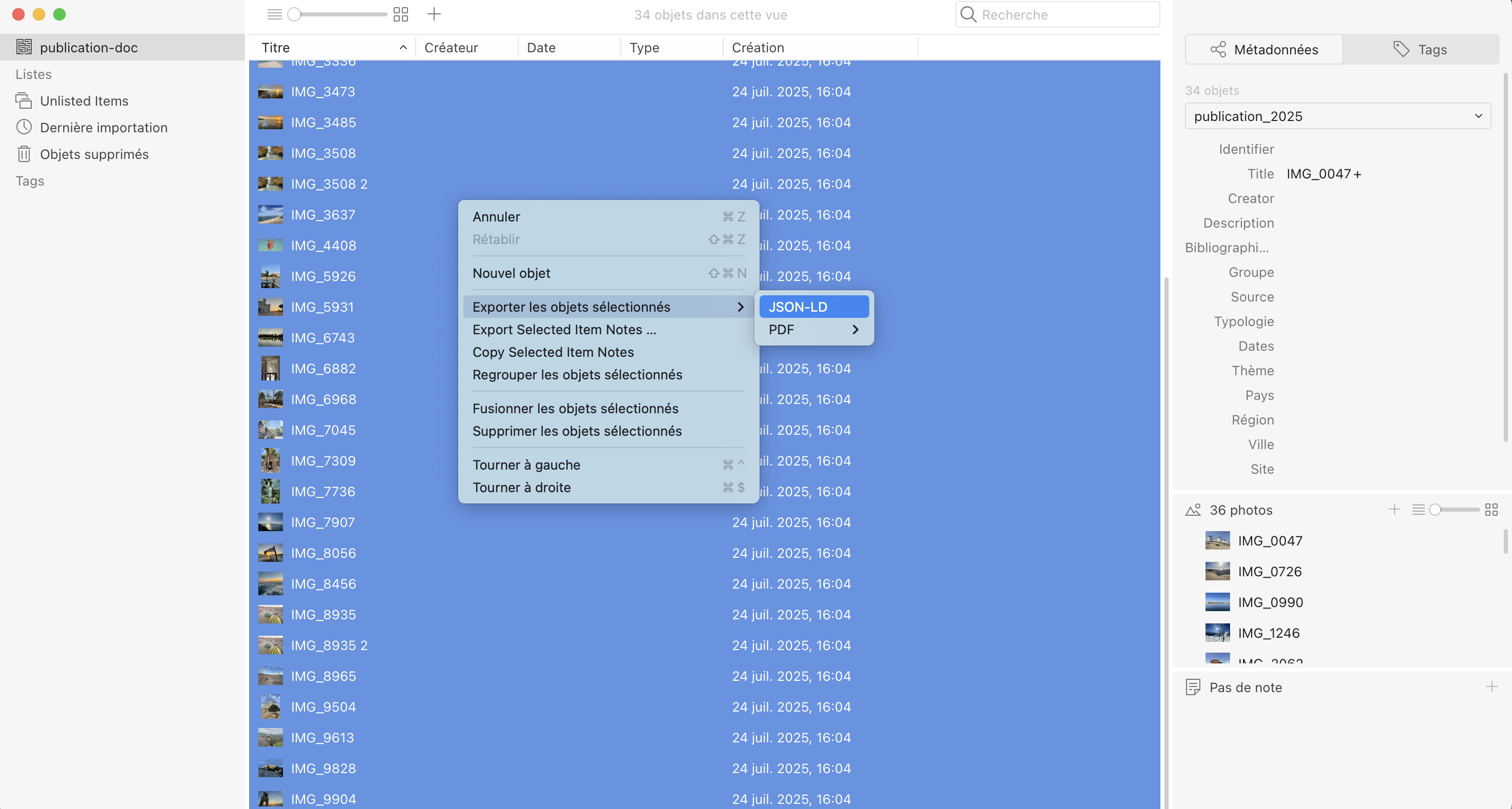
Entrez le nom du fichier json: le même nom que votre projet

et enregistrez le dans le répertoire _data de votre projet