Synchronisation des données et initialisation de la chaine éditoriale
Synchronisation des données
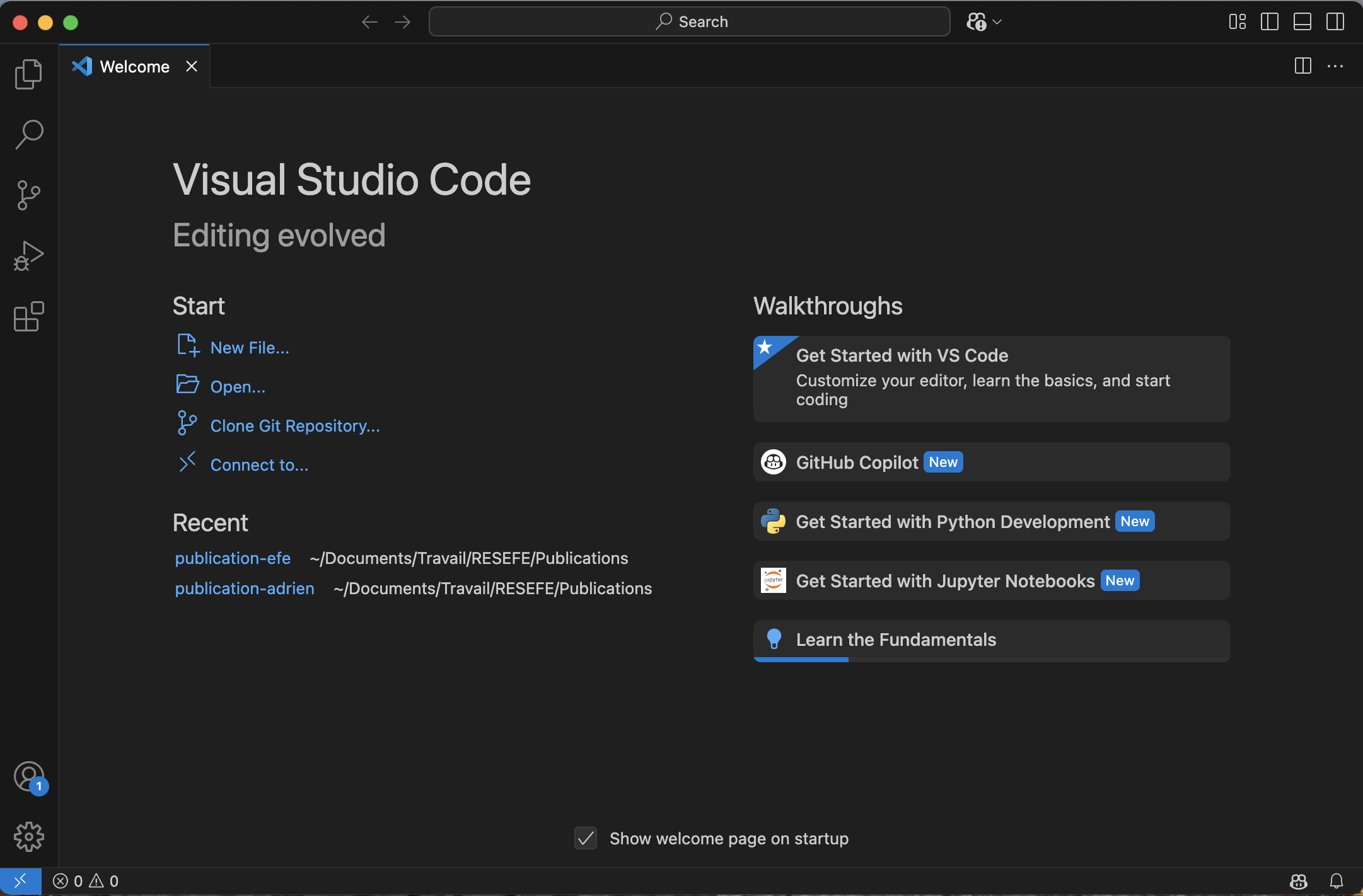
📌 Ouvrez Visual Studio Code
Puis dans votre espace Gitlab, cliquez sur code en haut à droite
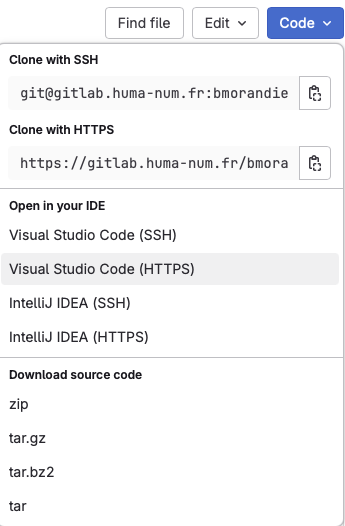
📌 puis cliquez sur Visual Studio Code (HTTPS)
Une fenêtre permettant de sélectionner un répertoire sur votre disque local qui accueillera votre projet de publication (ce répertoire cible peut-être créé depuis cette fenêtre)
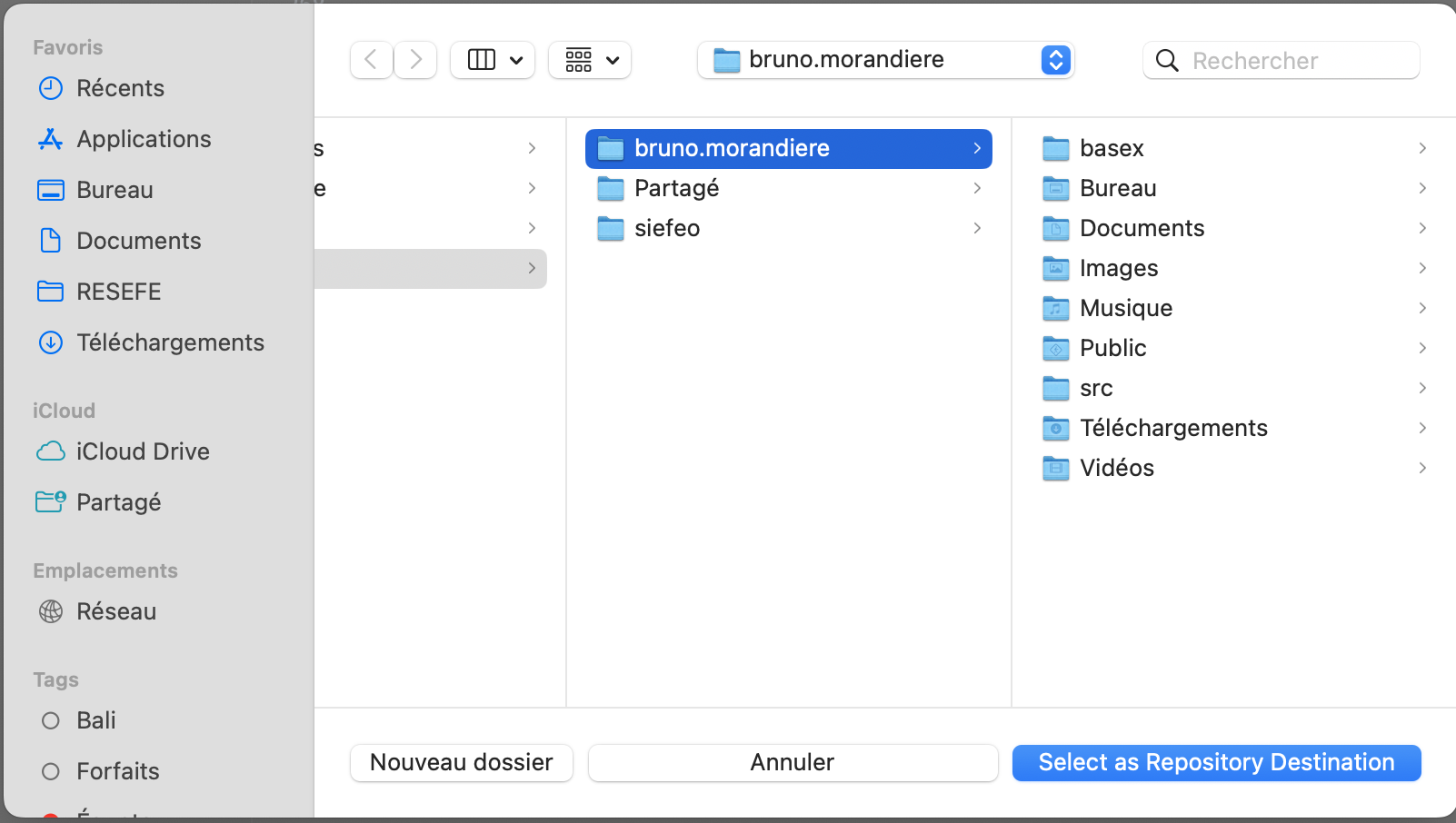
📌 Une fois le répertoire sélectionné cliquez sur Select as Repository Destination et la synchronisation va débuter.
Le login du compte est demandé
⚠️ il s'agit du nom du jeton que nous avons préalablement créé
ainsi que le mot de passe associé au jeton (si vous n'avez plus l'information vous pouvez créer un nouveau jeton)


L'ensemble du projet est synchonisé sur votre ordinateur (selon votre connexion cela peut prendre plusieurs minutes)
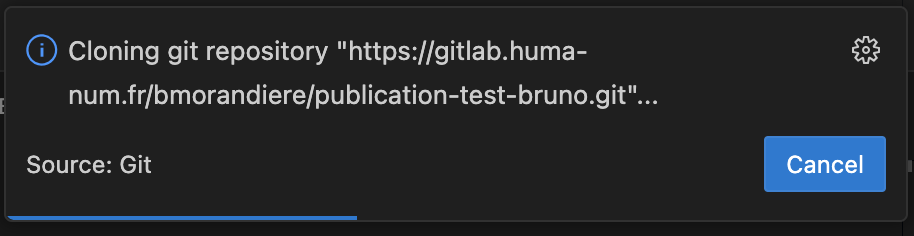
Une fois la synchronisation terminée le projet apparait dans Visual Studio :
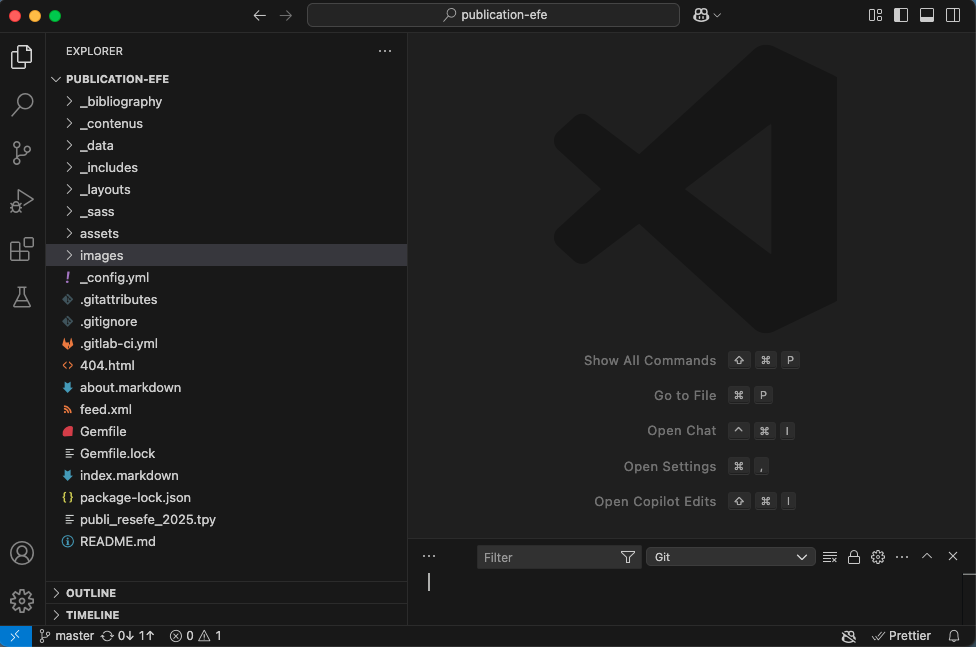
On constate que le projet est composé d'un ensemble de fichiers et de répertoires, pour commencer nous n'utiliserons que :
-
le fichier _config.yml qui permet de configurer la génération des pages html de la publication
-
le répertoire _data qui contient un ensemble de scripts que nous allons détailler
-
le répertoire images qui contient deux sous-répertoires photos et dessins où seront déposés les photos et dessins de votre corpus.
📌 Pour prendre en main l'éditeur et le mécanisme de synchronisation, nous allons modifier les informations concernant la publication : son titre, son auteur, ... Pour cela :
- cliquez sur _config.yml, le contenu s'affiche dans la partie centrale. Ce fichier est tau format Yaml qui est très simple sous la forme d'un ensemble d'attributs/valeurs sous la forme attribut:valeur. Les atttributs sont par convention en minuscule, sans accent, sans espace. Les valeurs sont quant à elles plus libres et peuvent être des chaines de caractère normalement entre simple ou double quotes, des tableaux entre [], ...
- Pour l'exemple nous pouvons modifier
- le titre : title: Mon titre
- l'auteur : author: L'auteur
- l'éditeur ou l'école : editor: L'École
- la collection associée à la publicattion : collection: La collection
Pour information, si une valeur n'est pas remplie le champ n'apparaitra pas. Ainsi on peut ne pas proposer de sous-titre en effaçant la valeur de subtitle :
On s'aperçoit que l'icône à gauche :  a changé. Si on clique dessus on voit qu'il y a des changements qui peuvent être synchroniser avec le serveur GitLab
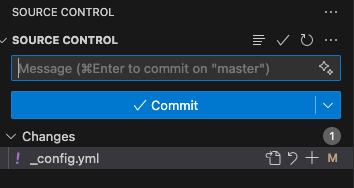
Il suffit alors de renseigner un message très court précisant les modifications (ex modif config), de cliquer sur Commit
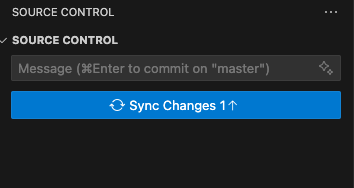
Un nouvel écran apparaît pour envoyer ces modifications au serveur, il suffit pour cela de cliquer sur Sync Changes
Si on revient sur le GitLab, les mises à jour sont prises en compte, les pages sont regénérées et les modifications apparaissent sur la page d'accueil de la publication.